
こんにちは。Puriketu(ぷりけつ)です。
Switch 2をモバイルモニターにつなぎたいけれど、「どのケーブルが必要なのか」「ドックなしでも接続できるのか」と迷っていませんか。
私も実際に14インチのモバイルモニターを購入し、Switch 2を接続してみました。
ドックを使った接続はそれほど難しくありませんでしたが、HDMI端子の形状やモニターへの給電など、事前に確認しておいた方がよいポイントがいくつかありました。
Switch 2をモバイルモニターに接続する基本的な方法は、純正ドックを使ったHDMI接続です。
一方、ドックなしで映像を表示できた実機例もありますが、すべてのモバイルモニターで使える方法ではありません。
この記事では、ドックあり・なしの接続手順を中心に、必要なケーブルや実際に試して分かった注意点を紹介します。
Switch 2をモバイルモニターに接続する2つの方法
Switch 2をモバイルモニターに接続する基本的な方法は、純正ドックを使ったHDMI接続です。
このほか、私が使用したモバイルモニターでは、ドックなしのUSB-C接続で映像を表示できた例もあります。
ただし、USB-C直接接続はメーカーが一般的な対応を保証している方法ではありません。
| 接続方法 | 必要なもの | 特徴 |
|---|---|---|
| 純正ドック+HDMI | 純正ドック・HDMIケーブル・必要な電源 | 任天堂が案内する標準的な接続方法 |
| ドックなしUSB-C | USB-Cケーブル・モニター用電源など | 特定の実機で表示を確認。一般的な動作保証はない |
私が実際に試したところ、純正ドック経由では問題なく映像を表示できました。
また、ドックなしUSB-C接続でも表示できたことがありますが、給電方法によって結果が異なりました。
初めて接続する場合や、確実性を重視する場合は、純正ドックを使ったHDMI接続がおすすめです。
接続前に確認したいケーブルと電源
Switch 2をモバイルモニターに接続する前に、入力端子・ケーブル・電源の3つを確認しておきましょう。
モバイルモニターは、一般的なテレビと異なり、mini HDMI端子を採用していたり、映像入力とは別に給電が必要だったりする場合があります。
HDMIとmini HDMIの違い
Switch 2の純正ドックには、通常サイズのHDMI出力端子が搭載されています。
一方、モバイルモニターには、通常のHDMIより小さいmini HDMI入力端子を採用した製品があります。
| モニターの入力端子 | 使用するケーブル |
|---|---|
| HDMI | 通常のHDMIケーブル |
| mini HDMI | HDMI–mini HDMIケーブル |
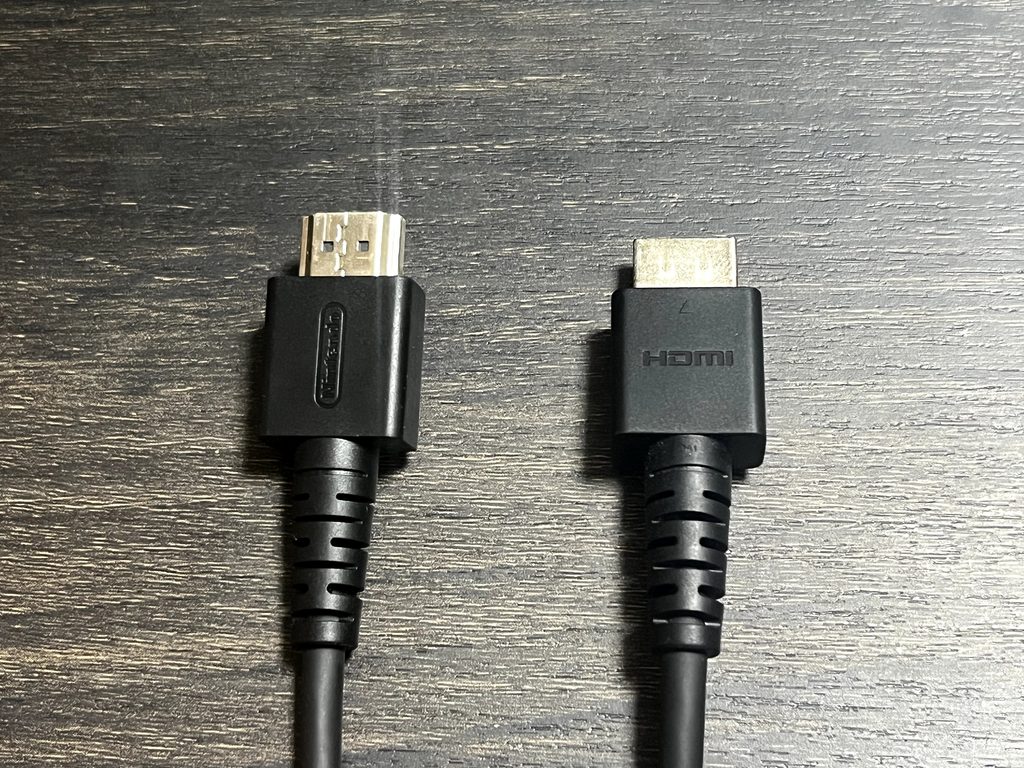
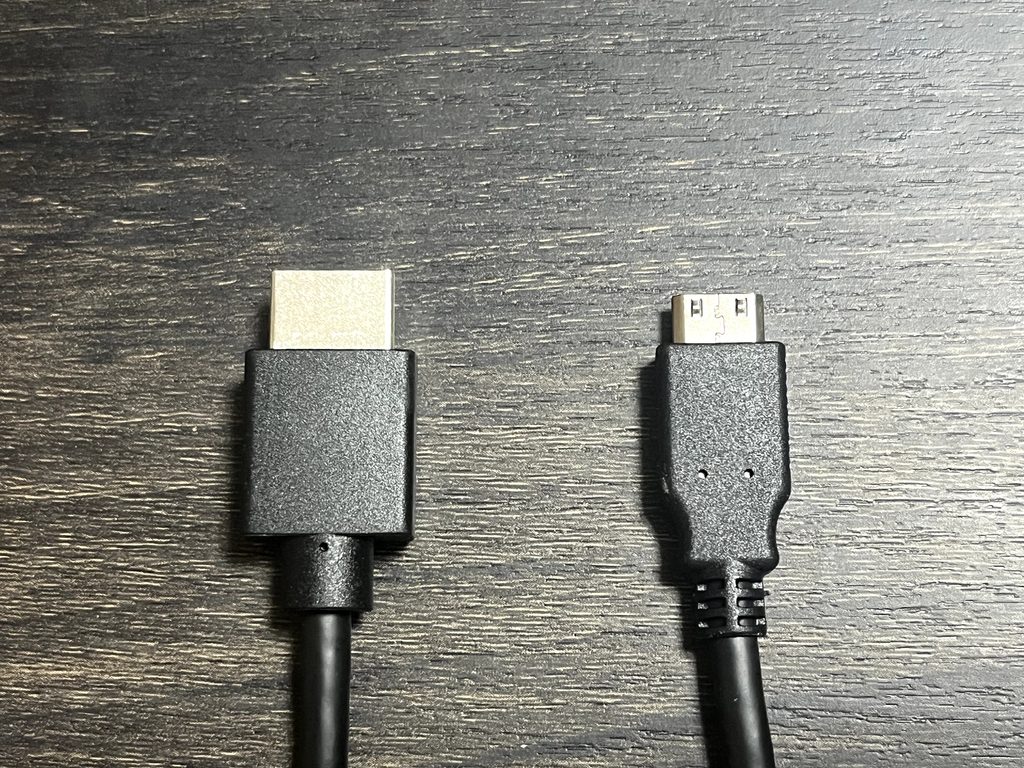
私が使用したモバイルモニターもmini HDMI端子だったため、Switch 2付属のHDMIケーブルではなく、モニターに付属していたHDMI–mini HDMIケーブルを使いました。
なお、任天堂が標準のTVモード接続で案内しているのはSwitch 2付属のウルトラハイスピードHDMIケーブルです。
別のケーブルを使用する場合、すべての解像度やリフレッシュレートで動作するとは限りません。
USB-Cケーブルの映像伝送対応
モバイルモニターにはUSB-C端子を備えた製品もありますが、すべてのUSB-C端子が映像入力に対応しているわけではありません。
また、USB-Cケーブルにも充電用と映像伝送に対応したものがあります。
そのため、USB-Cで映像を入力する場合は、モニターの端子とケーブルの両方が映像伝送に対応しているか確認してください。
ただし、USB-Cで映像入力できるモニターでも、Switch 2をドックなしで直接接続できるとは限りません。
Switch 2への対応状況は、別途確認する必要があります。
モバイルモニターへの給電方法
モバイルモニターには、映像ケーブルとは別に電源を必要とする製品があります。
特にHDMI接続では、モニターの動作に必要な電源をUSB-Cなどで供給する構成が一般的です。
| 接続方法 | 電源の確認事項 |
|---|---|
| 純正ドック+HDMI | ドックへの給電と、必要に応じたモニターへの給電 |
| ドックなしUSB-C | モニターへの給電と、使用する機器の対応条件 |
私が使用したモバイルモニターでも、映像入力とは別に電源を確保する必要がありました。
接続前に、モニターの説明書で必要な給電方法を確認しておきましょう。
Switch 2をドックありでモバイルモニターに接続する方法
純正ドックを使えば、Switch 2をHDMI対応のモバイルモニターに接続できます。
私が実際に試した接続方法を、5つの工程に分けて紹介します。
純正ドックを使った接続手順
接続は次の5つの工程で行います。
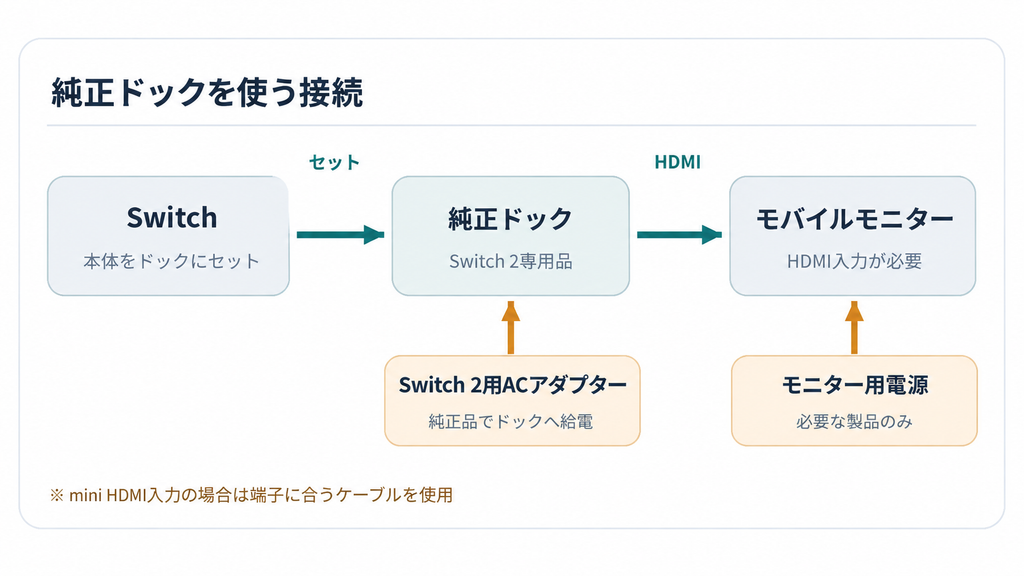
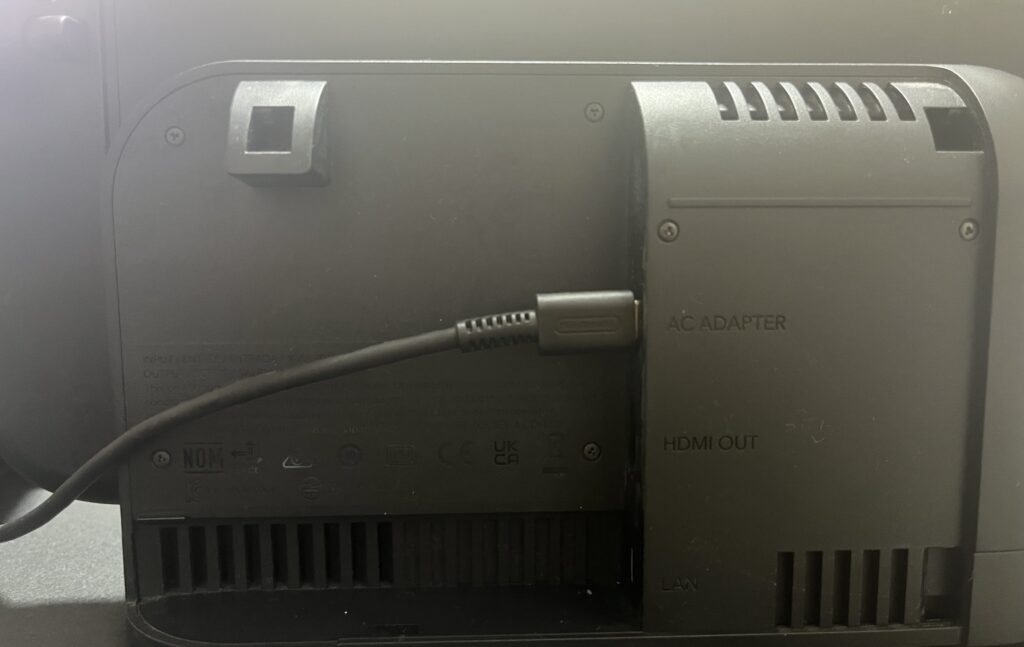
STEP 1 純正ドックに電源を接続する
まず、純正ドック背面のカバーを開き、一番上にある電源端子にSwitch 2用のUSB-C充電ケーブルを接続します。
ケーブルの反対側を純正ACアダプターにつなぎ、コンセントから給電してください。
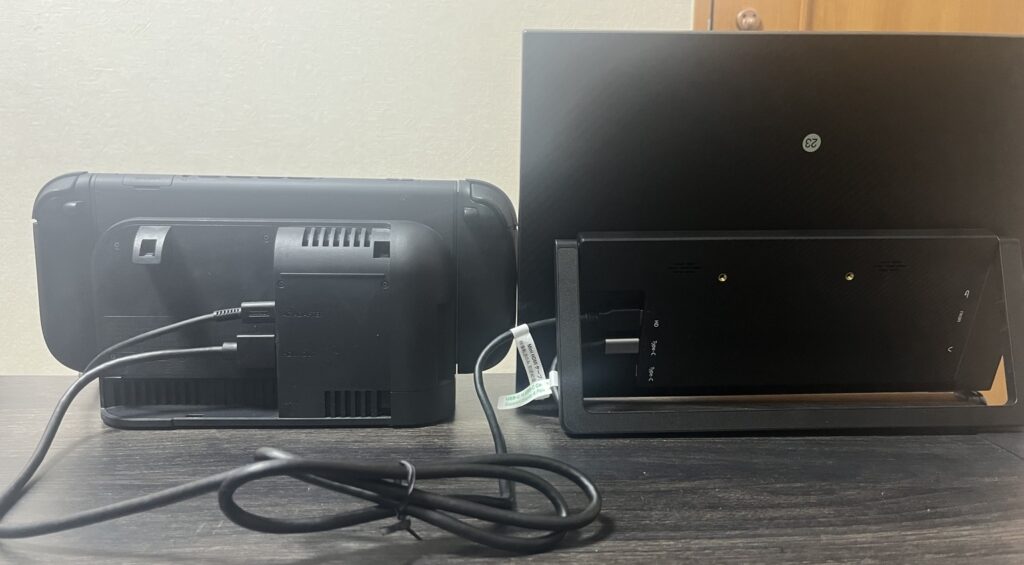
STEP 2 ドックとモバイルモニターをHDMIで接続する
ドック背面の中央にあるHDMI出力と、モバイルモニターの映像入力端子をケーブルでつなぎます。
私が使用したモバイルモニターでは、付属のHDMI–mini HDMIケーブルを使用しました。
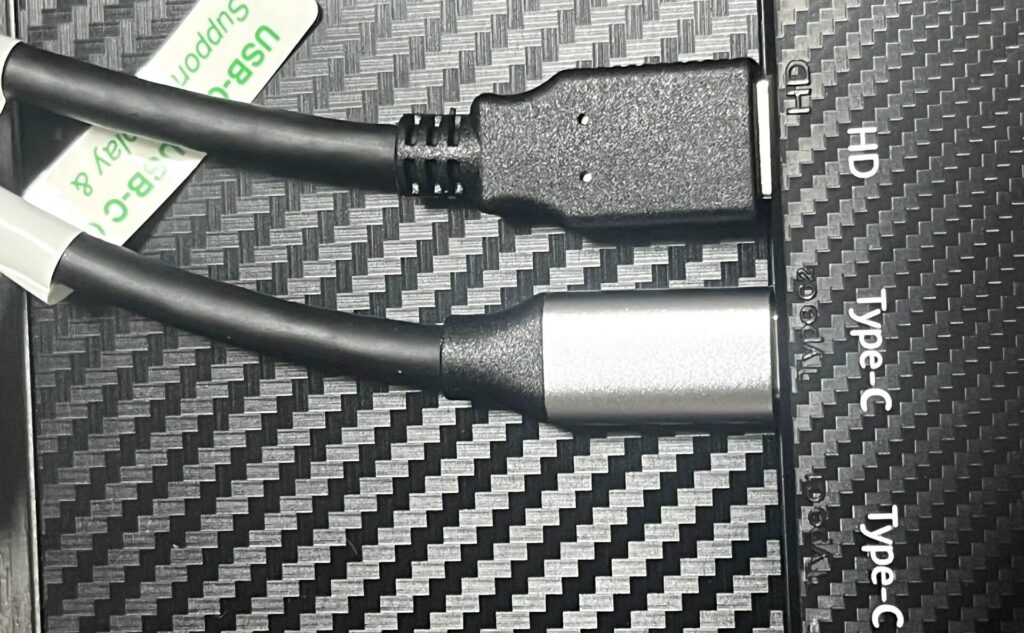
STEP 3 モバイルモニターに電源を供給する
別給電が必要なモバイルモニターでは、電源用USB-C端子にケーブルを接続します。
私の場合は、ACアダプターを使ってコンセントから給電しました。
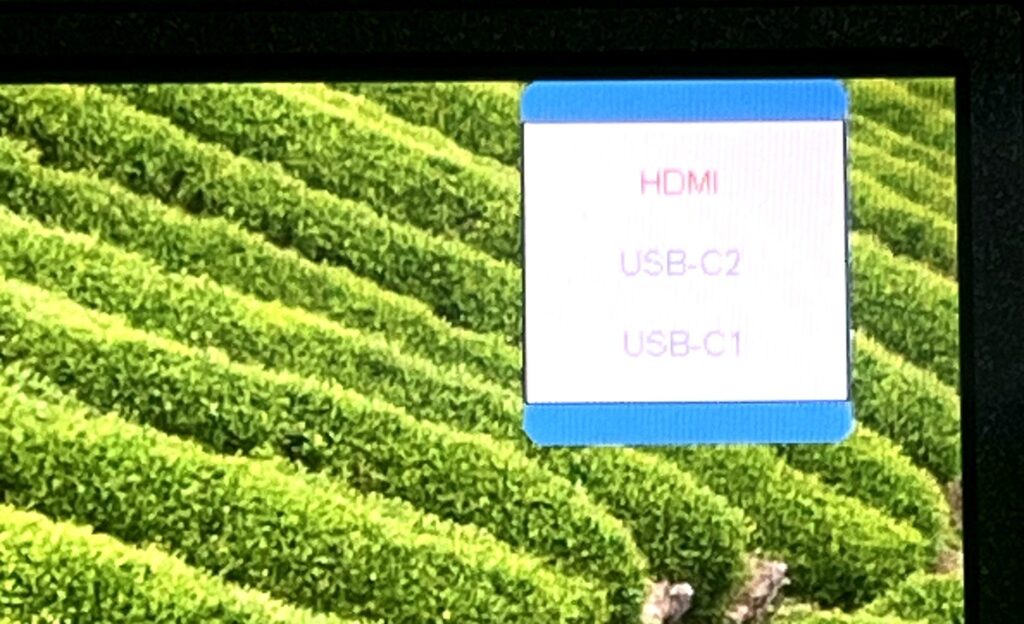
STEP 4 モバイルモニターの入力をHDMIに切り替える
モバイルモニターの電源を入れ、映像入力をHDMIに設定します。
自動で入力が切り替わる製品では、この操作は必要ありません。
STEP 5 Switch 2本体をドックにセットする
最後にSwitch 2本体の電源を入れ、HOMEメニューを表示させます。
Joy-Con 2で操作する場合は左右のJoy-Con 2を取り外し、本体をドックの中央にゆっくりと差し込んでください。
モバイルモニターにHOMEメニューが表示されれば接続完了です。
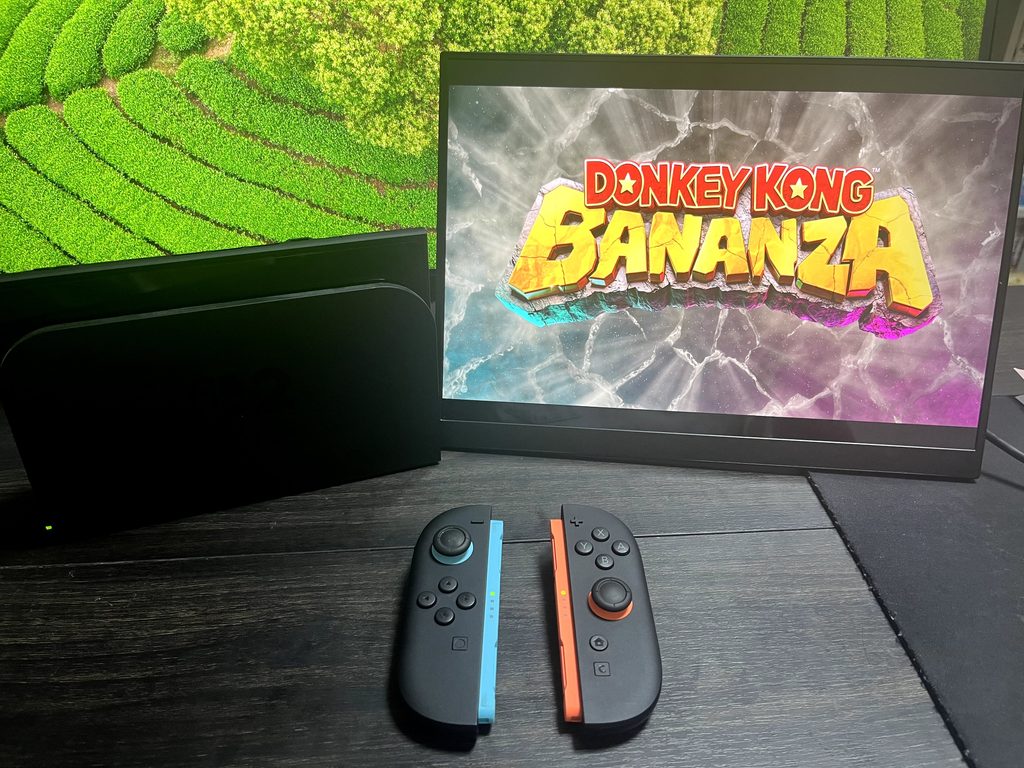
実際に接続してみると、必要な機器をそろえておけば、それほど難しい作業ではありませんでした。
ただし、モバイルモニターによってはHDMI接続とは別に給電が必要です。純正ドックとモバイルモニターの両方に必要な電源が供給されているか確認しておきましょう。
Switch 2をドックなしでモバイルモニターに接続する方法
モバイルモニターによっては、純正ドックを使わずに、USB-CケーブルでSwitch 2本体と直接接続できた例があります。
私も実際に試したところ、モバイルモニターに別途給電することで映像を表示できました。
ただし、USB-C入力に対応していれば、どのモバイルモニターでも接続できるわけではありません。
ここでは一般的な接続方法ではなく、私の環境で表示できた実機の接続例を紹介します。
USB-Cで直接接続した実機例
今回使用したのは、14インチのモバイルモニター「cocopar C-14QH」です。
接続には、モニターに付属していたUSB-Cケーブルを2本使用しました。
STEP 1 モバイルモニターに電源を供給する
まず、モバイルモニターの電源用USB-C端子にケーブルを接続し、ACアダプターを使ってコンセントから給電します。
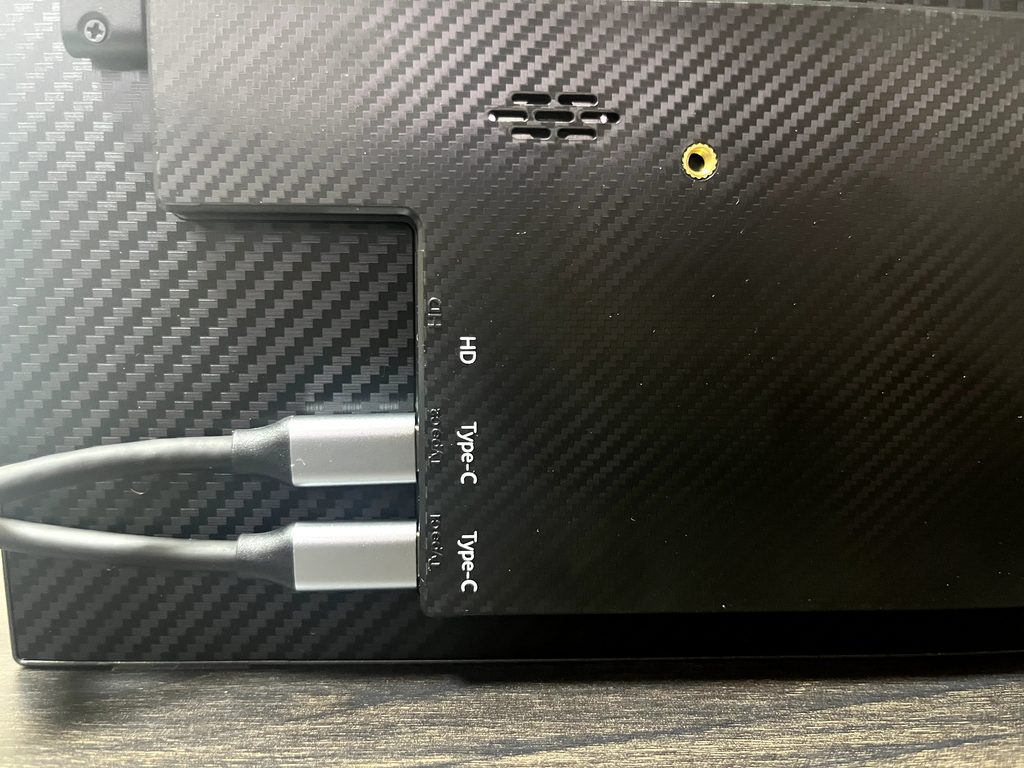
STEP 2 Switch 2とモバイルモニターをUSB-Cで接続する
次に、もう1本のUSB-CケーブルでSwitch 2本体とモバイルモニターを接続します。
モニター側は、映像入力に対応したUSB-C端子に差し込んでください。
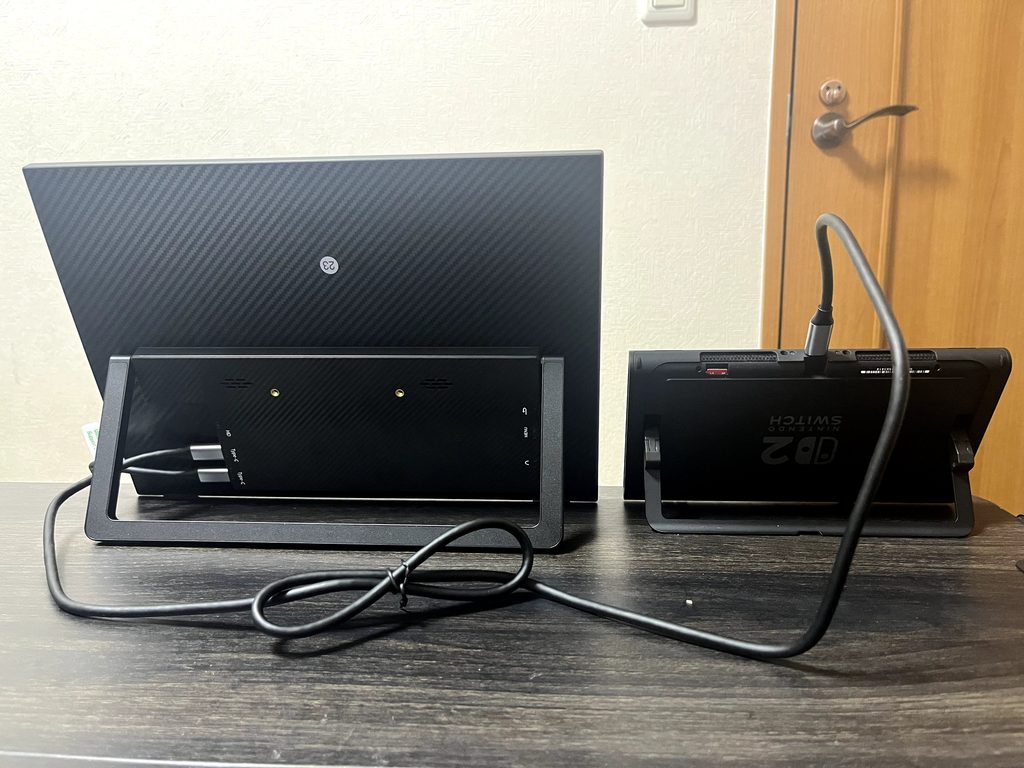
この時点で、モバイルモニターには電源用と映像入力用の2本のUSB-Cケーブルが接続されています。
STEP 3 モバイルモニターの入力をUSB-Cに切り替える
最後に、モバイルモニターの映像入力をUSB-Cに設定します。
私の環境では、この接続構成でSwitch 2の映像を表示できました。
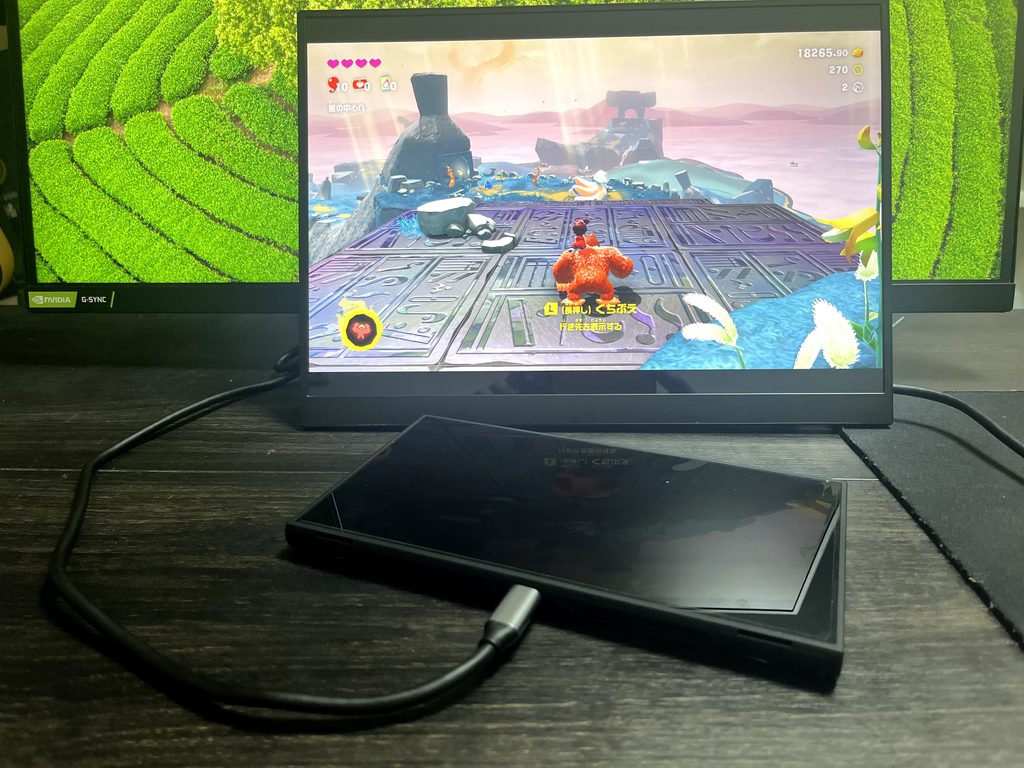
USB-C直接接続は製品ごとの対応情報を確認しよう
今回使用したcocopar C-14QHは、Amazonの商品ページでSwitch 2のドックなしUSB-C接続に対応すると案内されています。
私の環境でも、USB-CケーブルでSwitch 2とモバイルモニターを接続し、映像を表示できました。
ただし、最初はパソコンからモニターに給電していたためか、映像が表示されませんでした。コンセントからの給電に変更すると表示できたため、接続する際は給電方法も確認しておくことが大切です。
なお、Amazonの商品情報ではUSB-Cケーブル1本での接続が紹介されていますが、私が実際に映像を確認できたのは、モニターに別途給電した構成です。
USB-C接続の対応状況や必要な電源は製品によって異なるため、購入前に各製品の仕様を確認してください。
接続後に確認したい画面設定
モバイルモニターに映像が表示されたら、Switch 2の解像度やリフレッシュレートなどを確認しておきましょう。
解像度とリフレッシュレートを確認する
Switch 2はTVモードで最大4K・60fpsに対応しています。
また、1920×1080または2560×1440の映像出力では、最大120fpsに対応します。
ただし、これはSwitch 2の最大出力仕様です。
実際に120fpsでゲームを遊ぶには、ゲーム自体が120fpsに対応し、モニターと接続経路も120Hzでの映像表示に対応している必要があります。
Switch 2のHOMEメニューから「設定」→「ディスプレイ」→「映像出力情報」を開くと、接続先との映像出力情報を確認できます。
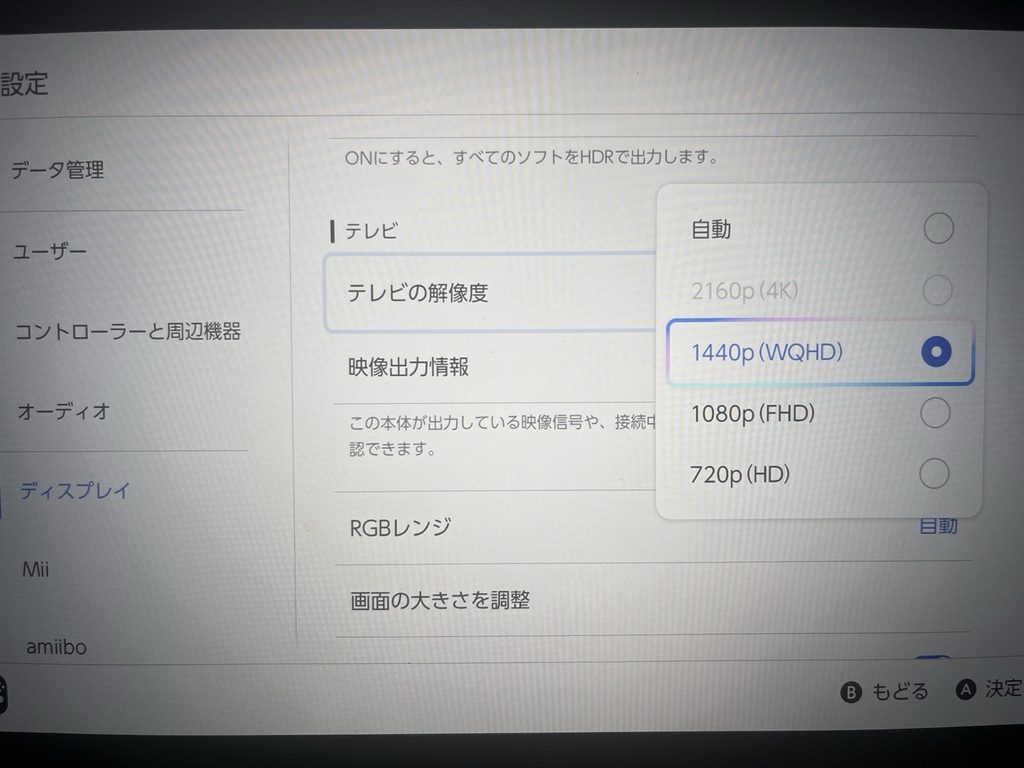
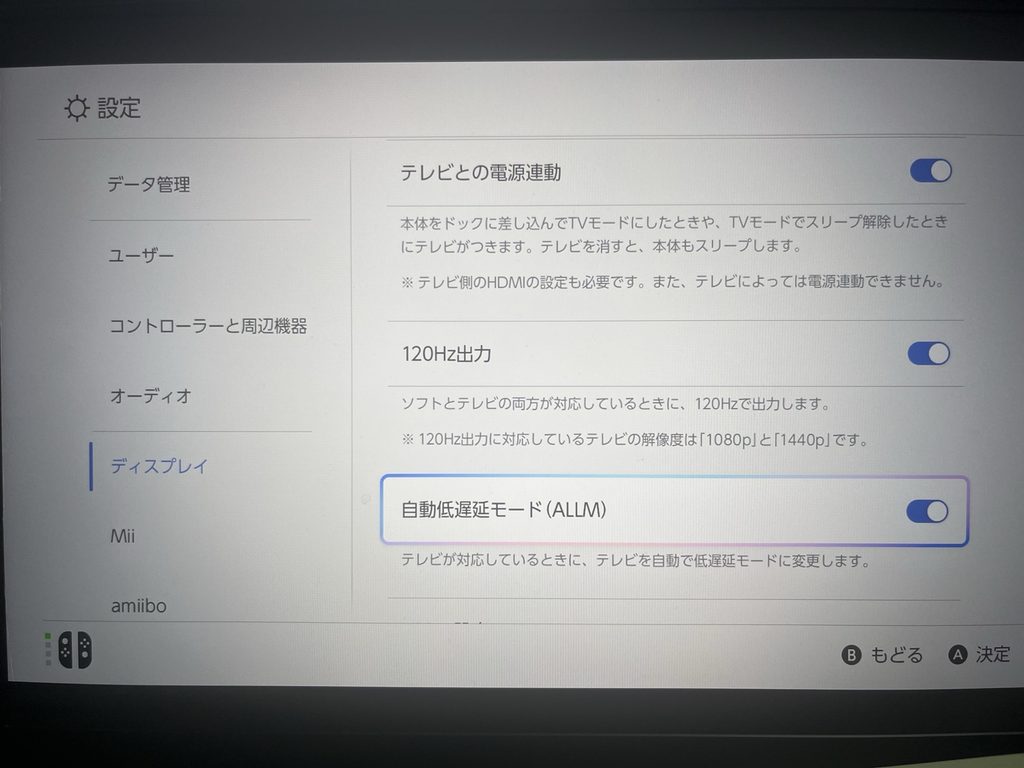
モバイルモニターの性能を活かせているか気になる場合は、一度確認してみましょう。
画面の上下に黒い余白ができる場合
モバイルモニターには、一般的な16:9ではなく、16:10の画面比率を採用した製品もあります。
16:10のモバイルモニターに16:9の映像を比率を維持して表示すると、上下に黒い余白ができる場合があります。
私が使用したモバイルモニターでも、上下に少し余白ができました。
これは画面比率の違いによるもので、必ずしも接続不良ではありません。
Switch 2を接続しても映らない場合は?
接続手順どおりにつないでも映像が表示されない場合は、まず次の項目を確認してください。
| 確認項目 | 確認する内容 |
|---|---|
| モニターの電源 | 必要な電源が供給されているか |
| 映像入力 | 使用している端子に設定されているか |
| ケーブル | 接続先や端子の形状が合っているか |
| 純正ドック | 電源とHDMIケーブルが正しく接続されているか |
| ドックなし接続 | Switch 2に対応した構成か |
原因は使用している機器によって異なります。
詳しい確認方法は、Switch 2がモバイルモニターに映らない原因と接続方法で紹介しています。
この記事では接続方法を中心に解説しているため、映らない原因の詳しい対処法はそちらを参考にしてください。
よくある質問
- QSwitch 2をモバイルモニターに接続するにはドックが必要ですか?
- A
任天堂が案内している標準的な方法は、Switch 2専用の純正ドックを使ったHDMI接続です。
ドックなしUSB-C接続で表示できた個別の実機例はありますが、すべてのモバイルモニターで使えるわけではありません。
- QUSB-Cケーブル1本だけで接続できますか?
- A
すべての製品で接続できるわけではありません。
USB-C映像入力に対応しているモバイルモニターでも、Switch 2への対応が保証されるわけではなく、別途給電が必要になる場合もあります。
メーカーの対応情報を確認してください。
- QSwitch 2付属のHDMIケーブルは使えますか?
- A
通常サイズのHDMI入力があるモバイルモニターなら、純正ドック経由で接続する際に使用できます。
mini HDMI入力の場合は、モニター側の端子に合ったケーブルが必要です。
- Q120Hz対応のモバイルモニターなら120fpsで遊べますか?
- A
Switch 2はTVモードで最大120fpsの映像出力に対応していますが、すべてのゲームで120fpsが利用できるわけではありません。
ゲーム自体の対応状況に加え、モニターや接続経路の仕様も確認する必要があります。
まとめ|モバイルモニターへの接続は純正ドックが基本
Switch 2をモバイルモニターに接続するなら、まずは純正ドックを使ったHDMI接続がおすすめです。
接続前に確認しておきたいのは、モニターの入力端子、必要なケーブル、給電方法の3つです。
私が使用したモバイルモニターでは、純正ドック経由のHDMI接続で問題なく映像を表示できました。
一方、ドックなしUSB-C接続では、モニターへの給電元によって結果が異なりました。
ドックなしで映像を表示できた実例はありますが、すべてのモバイルモニターで使用できる方法ではありません。
初めて接続する場合は純正ドックを基本に考え、ドックなしで使いたい場合は製品ごとの対応状況を確認しましょう。
これからモバイルモニターを選ぶ場合は、Switch 2用モバイルモニターおすすめ5選も参考にしてください。
