Switch 2用のモバイルモニターを探していろいろなおすすめ記事を読んでみたものの、紹介されている商品が多く、「結局どれを選べばいいんだろう?」と迷ってしまいました。
そこで今回は、画面サイズや解像度、接続方法の違いから、おすすめのモバイルモニターを2台に絞って紹介します。
実際に購入して使ってみた経験も交えながら、それぞれの特徴や購入前に知っておきたい注意点をまとめました。
結論|Switch 2用モバイルモニターはこの2台
Switch 2用のモバイルモニターなら、まず比較したいのがcocopar ZS-156とC-14QHの2台です。
画面の広さとコスパを重視するならZS-156、高解像度・ドックなし接続を重視するならC-14QHがおすすめです。
ZS-156は15.6インチのフルHD・60Hzモデル。16:9の画面比率と通常サイズのHDMI端子を備えており、純正ドックを使って遊ぶ人に向いています。
一方、C-14QHは14インチながら2560×1600の高解像度と最大120Hzに対応。コンパクトで持ち運びやすく、ドックなしでもSwitch 2の映像を表示できました。
それぞれの違いを比較表にまとめました。
| 比較項目 | cocopar ZS-156 | cocopar C-14QH |
|---|---|---|
| 商品画像 |  |  |
| 参考価格(2026/11/15時点) | ¥12,595 税込 | ¥16,999 税込 |
| サイズ | 15.6インチ | 14インチ |
| 解像度・パネル | 1920×1080・IPS | 2560×1600・IPS |
| 最大リフレッシュレート | 60Hz | 120Hz |
| 画面比率 | 16:9 | 16:10 |
| 入力端子 | USB-C・HDMI | USB-C・mini HDMI |
| 主な接続方法 | 純正ドック+HDMI | ドックなしUSB-C/純正ドック+HDMI |
| 特徴 | 15.6インチ・16:9・コスパ | 高解像度・コンパクト・接続の自由度 |
| 商品リンク |
※リフレッシュレートはモニター本体の最大仕様です。Switch 2との接続時に同じ数値で表示できることを保証するものではありません。
どちらも魅力がありますが、画面の大きさや映像性能、接続方法に違いがあります。
ここからは、それぞれをおすすめする理由と注意点を紹介します。
画面の広さとコスパを両立するcocopar ZS-156
| 項目 | スペック |
|---|---|
| 参考価格(2026/11/15時点) | ¥12,595 税込 |
| 画面サイズ | 15.6インチ |
| 解像度 | 1920×1080 |
| パネル | 非光沢IPS |
| リフレッシュレート | 60Hz |
| 画面比率 | 16:9 |
| 入力端子 | USB-C×2・HDMI |
| スピーカー | 内蔵 |
| スタンド | スタンド兼用カバー |
cocopar ZS-156は、15.6インチのフルHDモバイルモニターです。
今回紹介するC-14QHよりも画面が大きく、Switch 2でゲームを楽しむための基本的な機能がまとまっています。
この商品を選ぶ理由
ZS-156の魅力は、15.6インチの画面サイズとコスパの良さです。
14インチのC-14QHより画面が広いため、自宅のデスクでゲームを楽しみたい人に向いています。
また、Switch 2のゲーム映像と同じ16:9なので、画面比率の違いによる上下の黒帯ができない点も魅力です。
スピーカーやスタンド兼用カバーも付属しており、必要な機能がまとまっている点も魅力です。
なお、Switch 2とは純正ドックを使ってHDMI接続できます。
この商品の注目ポイント
- 15.6インチで画面を広く使える
- 画面サイズと性能のバランスがよい
- Switch 2の映像に合う16:9
- フルHD・60Hzの必要十分な仕様
- スピーカー・スタンド兼用カバー付き
購入前に知っておきたい注意点
ZS-156で注意したいのは、リフレッシュレートが60Hzであることです。
Switch 2は対応するゲームで最大120fpsの映像出力が可能ですが、ZS-156では120Hz表示を利用できません。
そのため、120fps対応ゲームを高フレームレートで楽しみたい人には向いていないでしょう。
一方、60fpsまでのゲームを中心に遊ぶなら、十分に候補になる仕様です。
また、純正ドックを使ったHDMI接続では、モニター本体にも給電が必要です。
外出先で遊ぶ場合は、モニターのほかに純正ドックや電源アダプターなども持ち運ぶ必要があります。
こんな人におすすめ
15.6インチの画面でゲームを楽しみたい人や、フルHD・60Hzで十分な人におすすめです。
特に、純正ドックを使ってSwitch 2を接続する予定で、使いやすいHDMI対応モデルを探している人に向いています。
高解像度・ドックなしならcocopar C-14QH
| 項目 | スペック |
|---|---|
| 参考価格(2026/11/15時点) | ¥16,999 税込 |
| 画面サイズ | 14インチ |
| 解像度 | 2560×1600 |
| パネル | IPS |
| リフレッシュレート | 最大120Hz |
| 画面比率 | 16:10 |
| 入力端子 | USB-C・mini HDMI |
| 付属品 | スタンドカバー・ケーブル類・収納バッグなど |
cocopar C-14QHは、14インチの画面に2560×1600の高解像度と最大120Hzのリフレッシュレートを備えたモバイルモニターです。
今回紹介する2製品の中で、私が実際に購入して使っている商品でもあります。
この商品を選ぶ理由
C-14QHの魅力は、映像のきれいさと持ち運びやすさ、そして純正ドックなしでSwitch 2を接続できることです。
まず、高解像度による映像の精細さが魅力です。私も実際に使っていますが、ゲームの映像がきれいで満足しています。
また、14インチなので片手でも持ち上げやすく、付属の収納バッグに入れて片付けられる点も便利です。
そして、Switch 2を純正ドックなしで接続できることも大きな魅力です。
実際に試したところ、USB-Cケーブル2本を使い、モニターに別途給電することでSwitch 2の映像を表示できました。
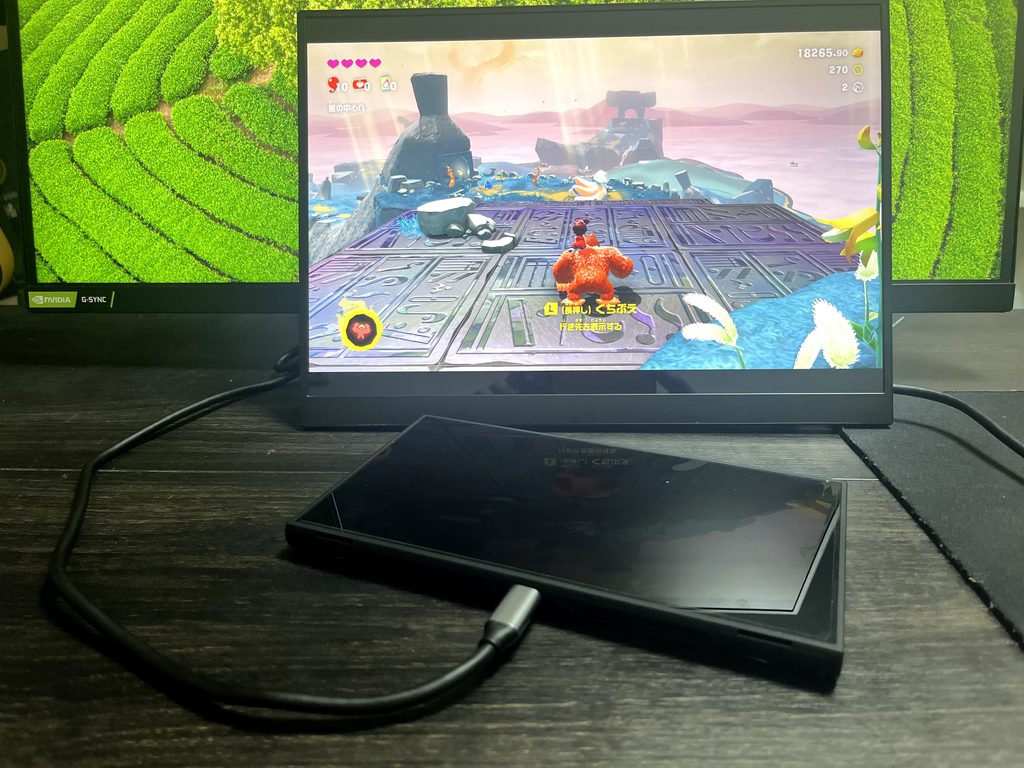
純正ドックを置く必要がないため、デスクのスペースをできるだけ広く使いたい人にも向いています。
このモデルの注目ポイント
- 2560×1600の高解像度
- 最大120Hzに対応
- ドックなしUSB-C接続で映像表示を確認
- 14インチで持ち運びやすい
- 収納バッグが付属
購入前に知っておきたい注意点
C-14QHで注意したいのは、画面比率が16:10であることです。
Switch 2のゲーム映像は基本的に16:9なので、C-14QHに表示すると画面の上下に黒い余白ができます。
私も実際に使ってみて、この黒帯が少し気になりました。
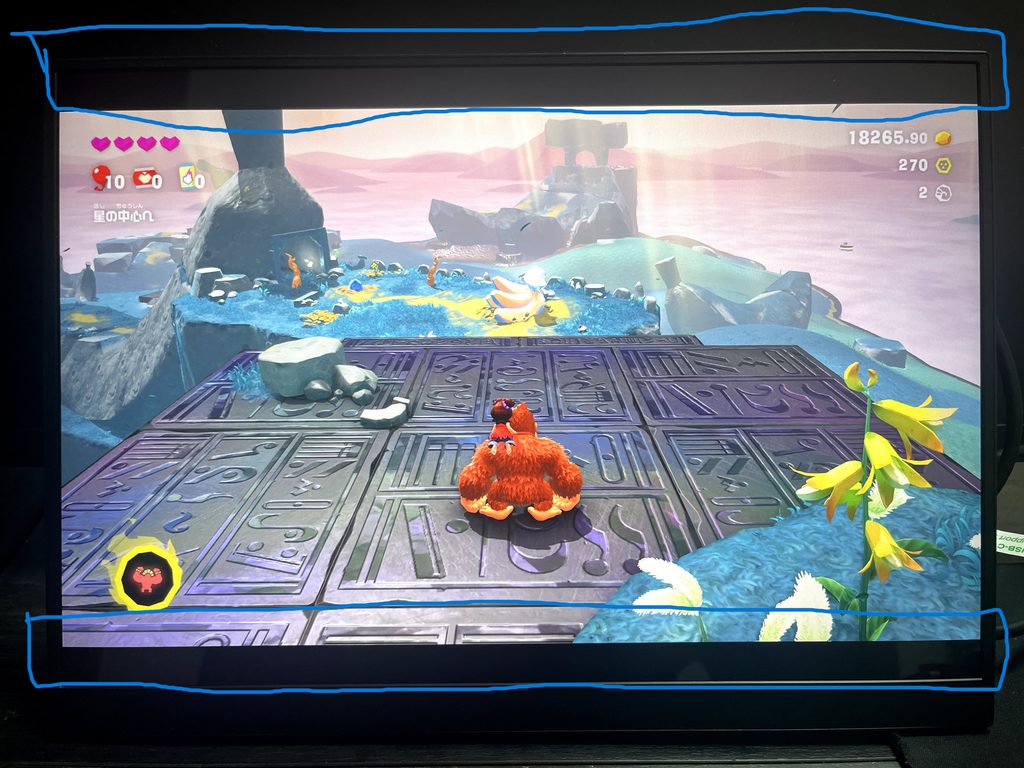
ゲームを遊ぶうえで大きな問題はありませんが、画面全体を使って表示したい人には、16:9のZS-156の方が向いていると思います。
こんな人におすすめ
純正ドックを持ち運びたくない人や、コンパクトで高解像度のモバイルモニターを探している人におすすめです。
特に、Switch 2だけでなくPCなどでも使用したい場合は、2560×1600の解像度や最大120Hzという仕様も選ぶ理由になります。
関連記事:cocopar C-14QHの使用感をレビュー|Switch 2で実際に使ってみた
Switch 2用モバイルモニターの選び方
今回紹介した2製品は、解像度や接続方法、画面サイズなどに違いがあります。
どちらを購入するか迷った場合は、次の3つを基準に考えてみてください。
解像度とリフレッシュレートを確認する
モバイルモニターを選ぶ際は、使いたいゲームや用途に合わせて必要な映像性能を考えることが大切です。
Switch 2は、TVモードで最大4K・60fps、フルHDまたは2560×1440では最大120fpsの映像出力に対応しています。
ただし、すべてのゲームが120fpsで遊べるわけではありません。
| 主な使い方 | 選び方 |
|---|---|
| 60fpsまでのゲームが中心 | FHD・60Hzから検討 |
| 画面の精細さを重視したい | 高解像度モデルを検討 |
| 120fps対応ゲームで遊びたい | 120Hz以上と接続条件を確認 |
| PCとも兼用したい | 解像度・Hz・端子を含めて比較 |
今回紹介したZS-156はフルHD・60Hz、C-14QHは2560×1600・最大120Hzです。
ただし、C-14QHの解像度が高くても、Switch 2が2560×1600で映像を出力できるわけではありません。
また、モニターが120Hzに対応していても、接続方法によって利用できるリフレッシュレートが変わる場合があります。
そのため、Switch 2で使用する場合は、モニター本体の仕様だけでなく、ゲーム機側の出力条件も確認しておきましょう。
ドックあり・なしの接続方法を確認する
次に確認したいのが、純正ドックを使用するかどうかです。
任天堂が案内しているTVモードでは、純正ドックとHDMIケーブルを使用します。
一方、C-14QHのように、USB-CケーブルでSwitch 2と直接接続できるモバイルモニターもあります。
| 比較項目 | ドックあり | ドックなし |
|---|---|---|
| 接続方法 | 純正ドック+HDMI | 対応製品でUSB-C直接接続 |
| 純正ドック | 必要 | 不要 |
| モニター側の確認 | HDMI入力端子 | Switch 2への対応・給電条件 |
| 向いている人 | 普段からドックを使っている人 | ドックを持ち運びたくない人 |
ドックなし接続のメリットは、純正ドックを設置しなくてよいことです。
ただし、モニター側への別給電が必要になる場合もあるため、必ずしもUSB-Cケーブル1本ですべて完結するとは限りません。
また、USB-C入力を備えているだけでは、すべてのモバイルモニターでSwitch 2を直接接続できるわけではありません。
購入前には製品ごとの対応状況と給電条件を確認してください。
接続手順については、別記事「Switch 2をモバイルモニターにつなぐには?接続手順と注意点」で実機写真付きで紹介しています。
画面サイズと画面比率を確認する
モバイルモニターは、画面サイズだけでなく画面比率も確認しておきたいところです。
持ち運びやすさを重視するなら14インチ、自宅のデスクで広めの画面を使いたいなら15.6インチが候補になります。
また、Switch 2のゲーム映像は基本的に16:9なので、画面全体を使いたい場合は16:9のモニターが選びやすいでしょう。
| 画面比率 | 特徴 |
|---|---|
| 16:9 | Switch 2のゲーム映像と比率が一致 |
| 16:10 | 縦方向の表示領域が広いが、16:9映像では上下に余白ができる場合がある |
C-14QHを実際に使用した際も、ゲーム画面の上下に黒い余白ができました。
この違いは好みもありますが、ゲーム映像をできるだけ大きく表示したいなら、16:9のモデルが選びやすいでしょう。
参考情報
よくある質問
- QSwitch 2用モバイルモニターはフルHD・60Hzでも十分ですか?
- A
60fpsまでのゲームを中心に遊ぶなら、フルHD・60Hzでも十分に候補になります。
一方、120fps対応ゲームを高フレームレートで遊びたい場合や、PCとも兼用する場合は、より高い解像度やリフレッシュレートを備えたモデルも比較するとよいでしょう。
- Qドックなし対応のモバイルモニターを選んだ方がよいですか?
- A
必ずしもそうではありません。
自宅で普段から純正ドックを使用しているなら、ZS-156のようなHDMI対応モデルも選択肢になります。
一方、ドックを持ち運びたくない場合や、デスクの設置スペースを減らしたい場合は、C-14QHのようなドックなし対応モデルが便利です。
- QドックなしならUSB-Cケーブル1本で使えますか?
- A
製品や給電条件によって異なります。
C-14QHで実際に映像を表示できたのは、Switch 2との接続用と、モニターへの給電用にUSB-Cケーブルを2本使用した構成です。
ドックなしだからといって、電源や追加のケーブルまで不要になるわけではありません。
- Qモバイルモニターにつないでも映らない場合は?
- A
まずはモニターへの給電、映像入力の設定、ケーブルの接続状態を確認してください。
特にドックなしUSB-C接続では、製品の対応状況と給電条件も重要です。
詳しい対処法は、別記事「Switch 2がモバイルモニターに映らない?原因と対処法」で紹介しています。
まとめ|使い方に合うモバイルモニターを選ぼう
今回紹介した2製品は、それぞれ異なる特徴を持っています。
| 重視すること | おすすめ商品 |
|---|---|
| 画面の広さ・16:9・コスパ | cocopar ZS-156 |
| 高解像度・コンパクト・ドックなし接続 | cocopar C-14QH |
ZS-156は、15.6インチのフルHD・60Hzで、通常サイズのHDMI端子を備えたモデルです。
画面の広さと必要十分な性能を両立しており、純正ドックを使ってゲームを楽しみたい人に向いています。
一方、C-14QHは14インチの高解像度モデルで、ドックなし接続にも対応しています。
実際に使ってみても映像のきれいさや持ち運びやすさは魅力でしたが、給電方法や16:10の画面比率には注意が必要です。
画面の広さとコスパを重視するならZS-156。高解像度やドックなし接続を重視するならC-14QH。
それぞれの特徴を比較しながら、自分の使い方に合うモバイルモニターを選んでみてください。