

こんにちは。Puriketu(ぷりけつ)です。
以前購入した14インチのモバイルモニターにSwitch 2を接続してみたところ、使うケーブルや給電方法など、思っていた以上に気をつけることがありました。
自分でも実際に試すまで分からなかったことがあったので、同じように接続方法で迷っている人もいるのではないかと思いました。
そこで今回は、実際にSwitch 2とモバイルモニターを接続した様子を写真付きで紹介しながら、正しい接続方法と、画面が映らないときに確認したいポイントをまとめます。
Switch 2をモバイルモニターに正しく接続する方法
Switch 2をモバイルモニターに接続する方法には、ドックを使う方法と、ドックなしで直接つなぐ方法があります。
ただし、ドックなし接続はすべてのモバイルモニターで使えるわけではないため、使用する製品によって接続方法が変わります。
今回は、私が購入したcocopar C-14QHを使って、それぞれの方法を試してみました。
ドックを使って接続する方法
まずは、Switch 2に付属するドックを使った接続方法です。
ドックを使う場合は、HDMIケーブルでモバイルモニターと接続します。
ただ、ここで少し注意したいのがケーブルの種類です。
今回使用したモバイルモニターはmini HDMI端子を採用しているため、Switch 2に付属するHDMIケーブルをそのまま接続することができません。
そのため、今回はモバイルモニターに付属していたHDMI(mini HDMI)ケーブルを使用しました。
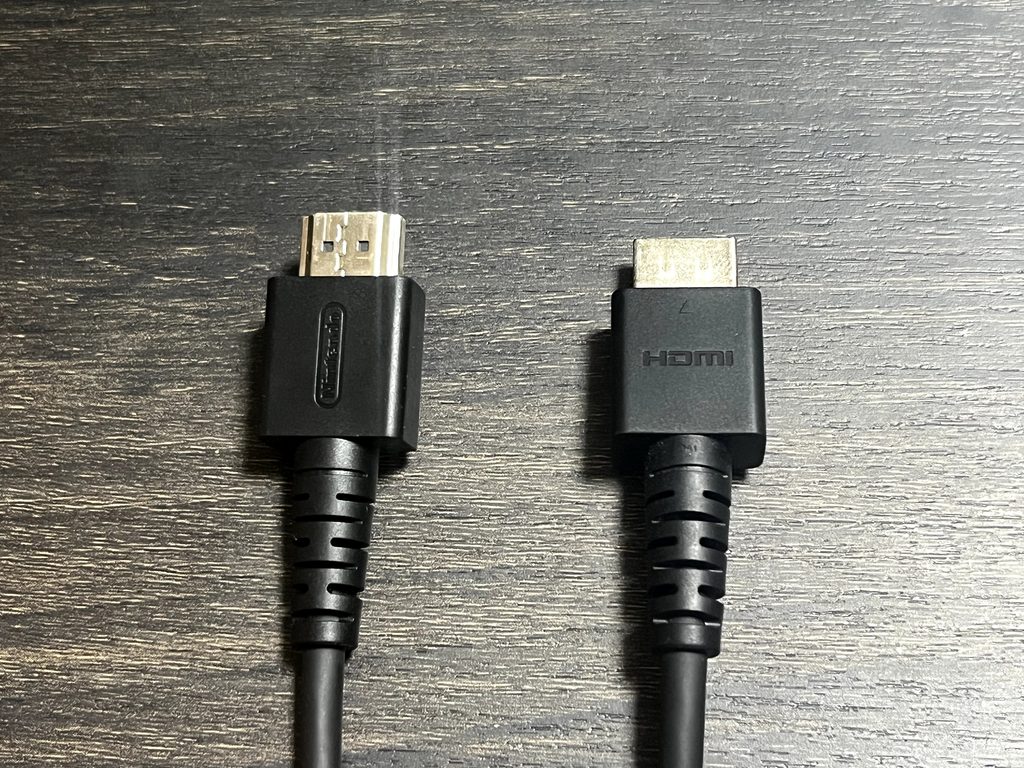
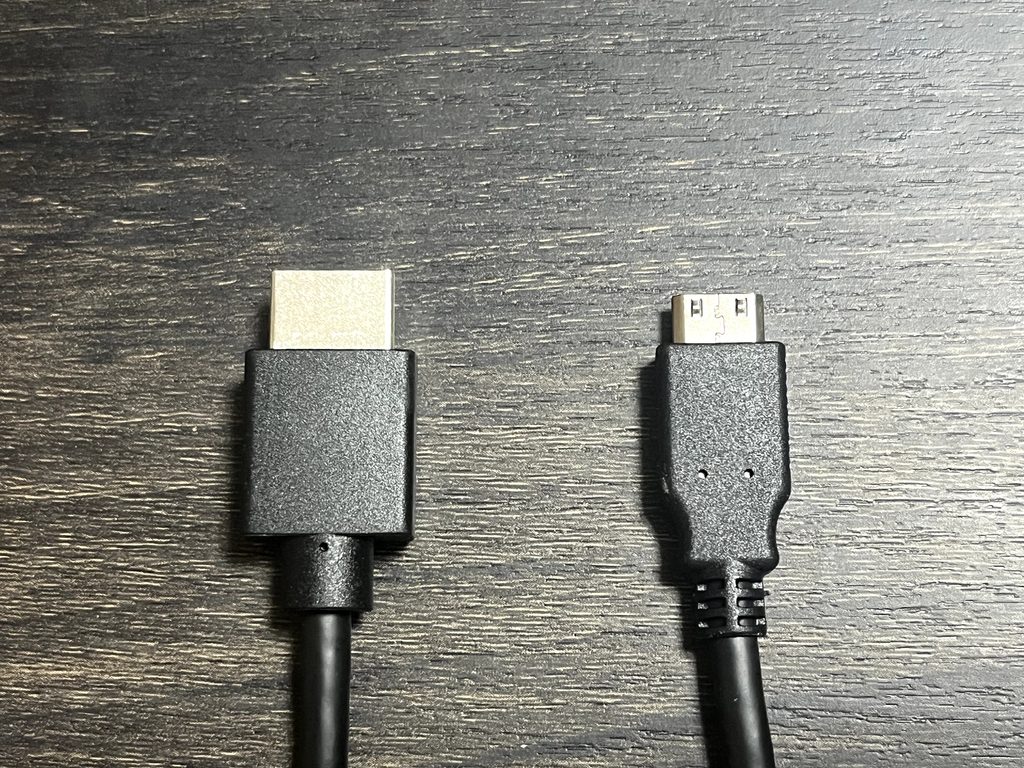
※モバイルモニターによってHDMI端子の形状は異なります。また、任天堂が標準のTVモード接続で指定しているのはSwitch 2付属のウルトラハイスピードHDMIケーブルです。今回はモニター付属のmini HDMIケーブルで映像を表示できましたが、すべての出力条件での動作を確認したわけではありません。
実際の接続手順は次のとおりです。
- Switch 2のドックに付属ACアダプターを接続する
- ドックとモバイルモニターをHDMIケーブルでつなぐ
- モバイルモニターをコンセントからUSB-Cで給電する
- モニターの映像入力をHDMIに切り替える
- Switch 2本体をドックに差し込む
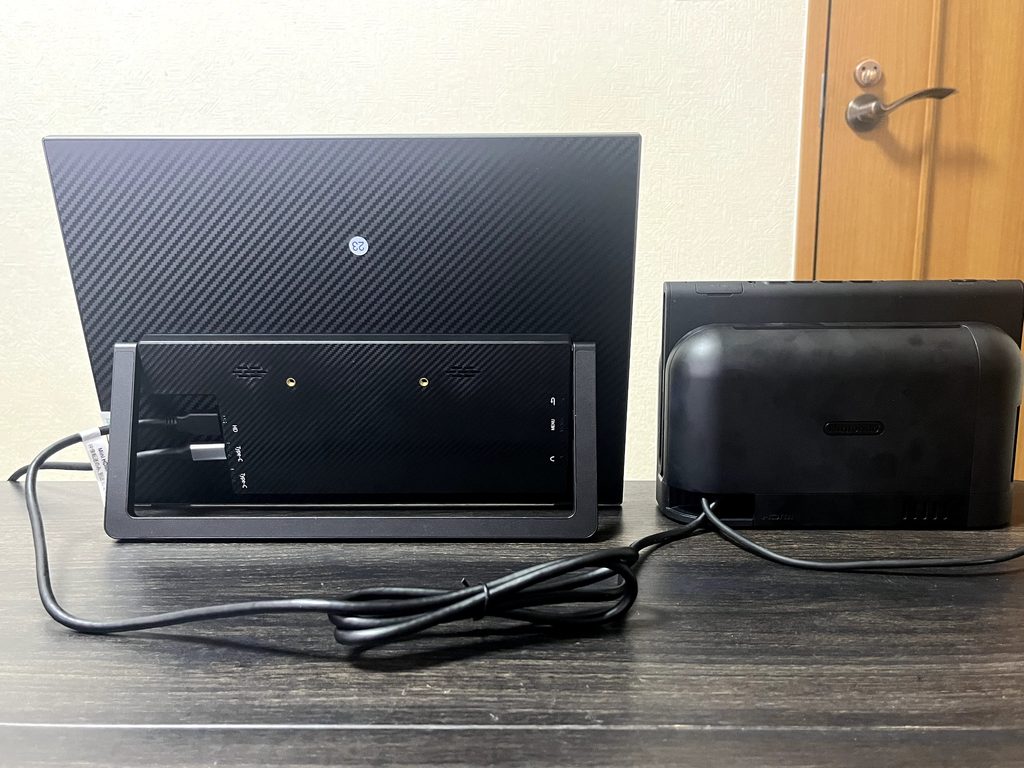
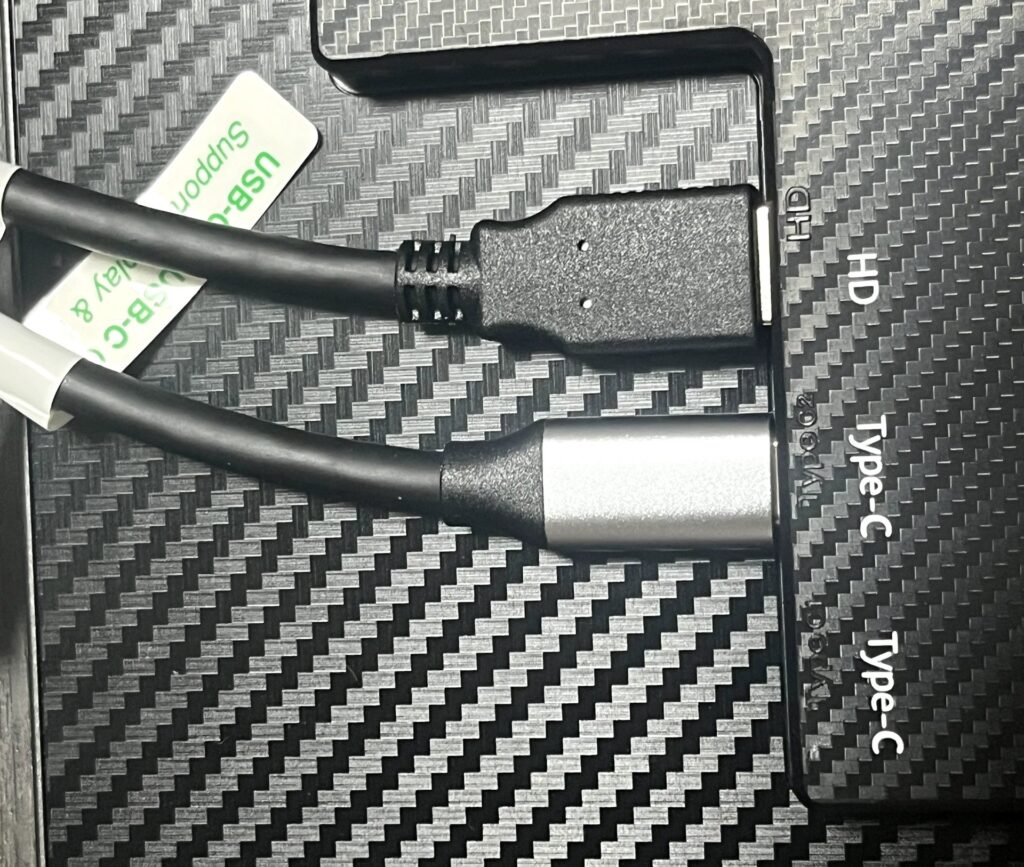
この方法で接続すると、問題なくSwitch 2の映像が表示されました。
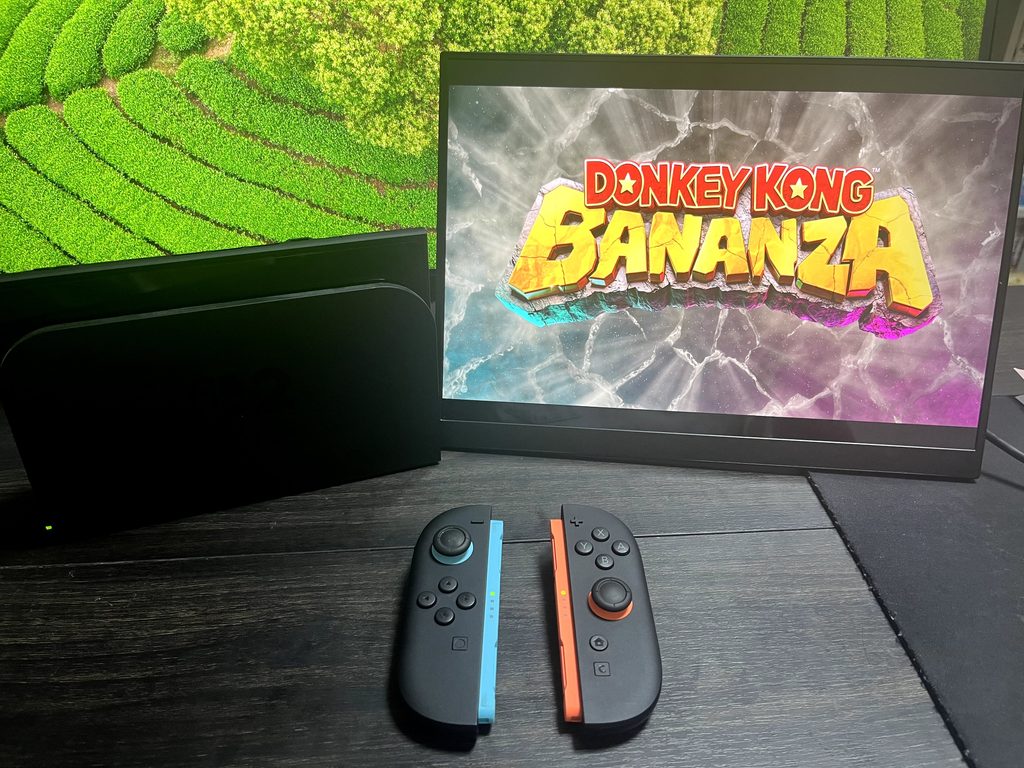
私の場合はモバイルモニター側にも電源が必要だったので、HDMIケーブルとは別にUSB-Cケーブルで給電しています。
HDMIケーブルをつないだだけでは動作しないモバイルモニターもあるため、接続するときは電源も忘れずに確認しておきましょう。
ドックなしで接続する方法
次は、ドックを使わずにSwitch 2とモバイルモニターを直接つなぐ方法です。
今回使用したモバイルモニターは、コンセントから給電することで、ドックなしでも映像を表示できました。
今回は、モバイルモニターに付属していたUSB-Cケーブルを2本使用しています。
接続手順は次のとおりです。
- モバイルモニターをコンセントからUSB-Cで給電する
- 別のUSB-CケーブルでSwitch 2本体とモバイルモニターをつなぐ
- モニターの映像入力をUSB-Cに切り替える
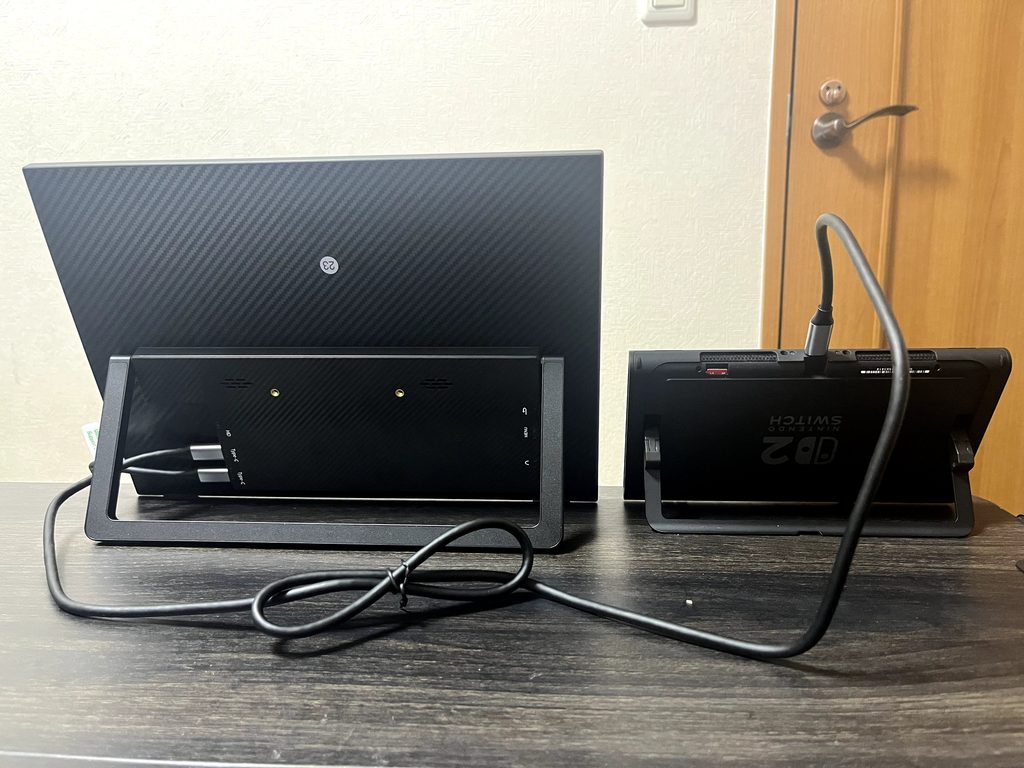
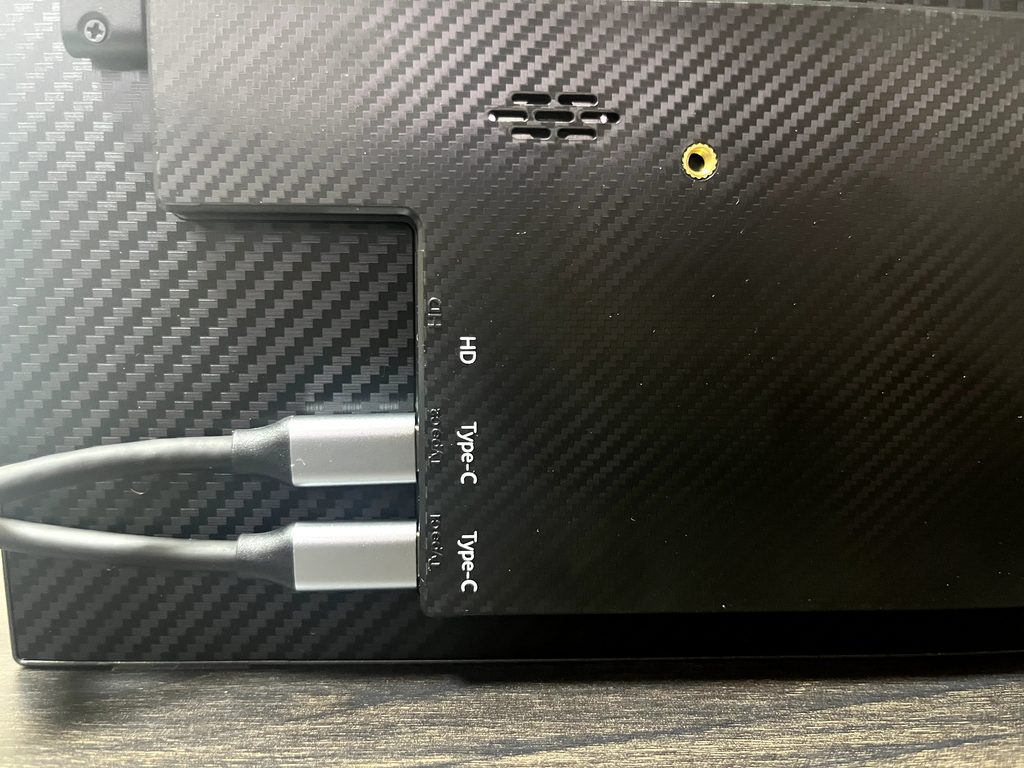
この方法でも、映像が表示されました。
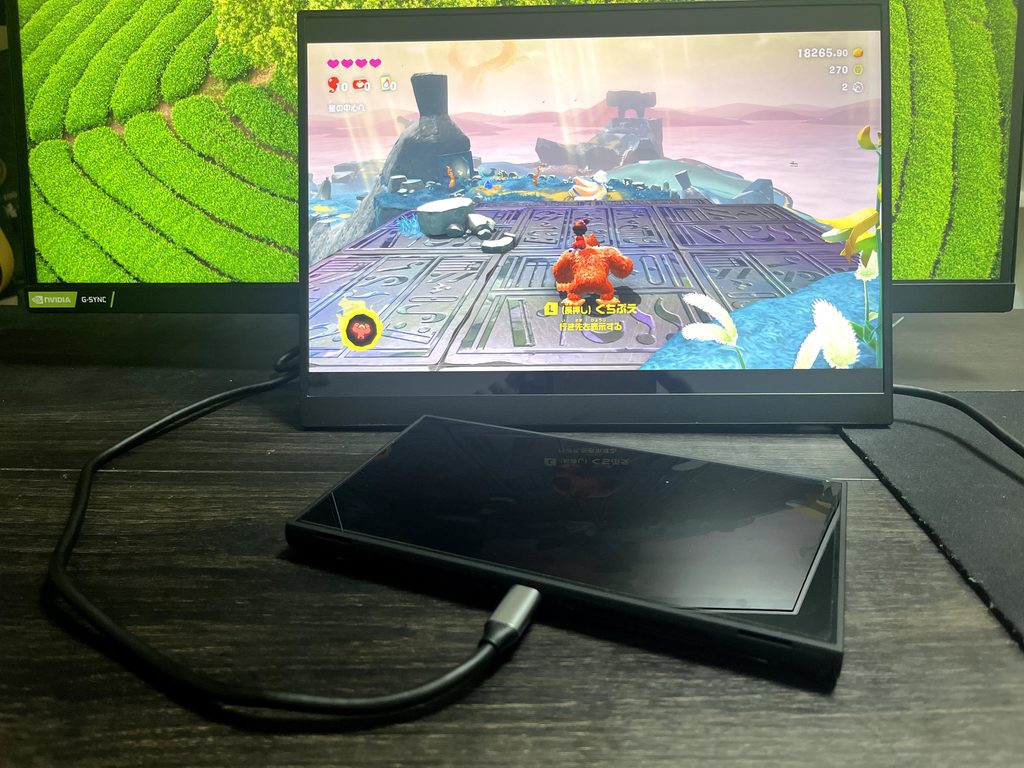
ドックを置かなくて済むので、デスクの上を広く使えるのが便利です。
ただし、最初から問題なく映ったわけではなく、給電方法を変える必要がありました。この点については、後ほど「映らない原因と対処法」で詳しく紹介します。
また、USB-C端子があるモバイルモニターなら、どれでもドックなし接続できるわけではありません。
ドックなしで使いたい場合は、Switch 2との接続実績やメーカーが案内している対応条件を確認しておきましょう。
Switch 2がモバイルモニターに映らない原因と対処法
ここまで接続方法を紹介しましたが、実際にはケーブルをつないでも画面が映らないことがあります。
私もドックなしで試した際には、最初うまく映りませんでした。
そんなときは、いきなり故障を疑うのではなく、まず次の項目を確認してみてください。
| 確認すること | 試したい対処法 |
|---|---|
| モニターへの給電 | コンセントから給電してみる |
| ドックなし接続への対応 | 製品の対応状況を確認する |
| 映像入力の設定 | HDMI・USB-Cの入力を確認する |
| ケーブルや端子 | 映像伝送への対応や接続状態を確認する |
| ドックの接続状態 | ACアダプターや本体を差し直す |
それぞれ、どのような点を確認すればよいのか説明します。
モバイルモニターへの給電方法に問題がある
私が実際に経験したのが、給電方法を変えることで映るようになったケースです。
最初はパソコンのUSB-C端子からモバイルモニターに給電していたのですが、この方法ではSwitch 2の映像が表示されませんでした。
そこで、コンセントから給電する方法に変更したところ、問題なく映るようになりました。
パソコンのUSB-C端子は、機器や端子によって供給できる電力が異なります。
今回もモバイルモニターへの給電が十分ではなかった可能性がありますが、実際の電力を測定したわけではないため、原因までは断定できません。
ただ、給電方法を変えただけで映るようになったので、同じように映らない場合は試してみる価値があると思います。
特に、パソコンやUSBハブから給電している場合は、モバイルモニターが必要とする電力を確保できているか確認してみてください。
ドックなし接続に対応していない
USB-CケーブルでSwitch 2とモバイルモニターを直接つないでいる場合は、製品がドックなし接続に対応しているか確認してみましょう。
モバイルモニターにはUSB-C端子を備えた製品が多いものの、すべてのモデルでSwitch 2の映像を直接表示できるわけではありません。
また、USB-C端子が複数ある製品では、給電用と映像入力用で役割が分かれていることもあります。
まずは使用しているモバイルモニターの説明書や販売ページを確認し、Switch 2との接続条件を調べてみてください。
もしドックなし接続に対応していなくても、HDMI入力があれば、Switch 2のドックを使って接続できる可能性があります。
モニターの入力設定が合っていない
ケーブルは正しく接続できていても、モニターの入力設定が違っていると映像が表示されません。
例えば、HDMIケーブルでつないでいるのに、映像入力がUSB-Cになっている場合です。
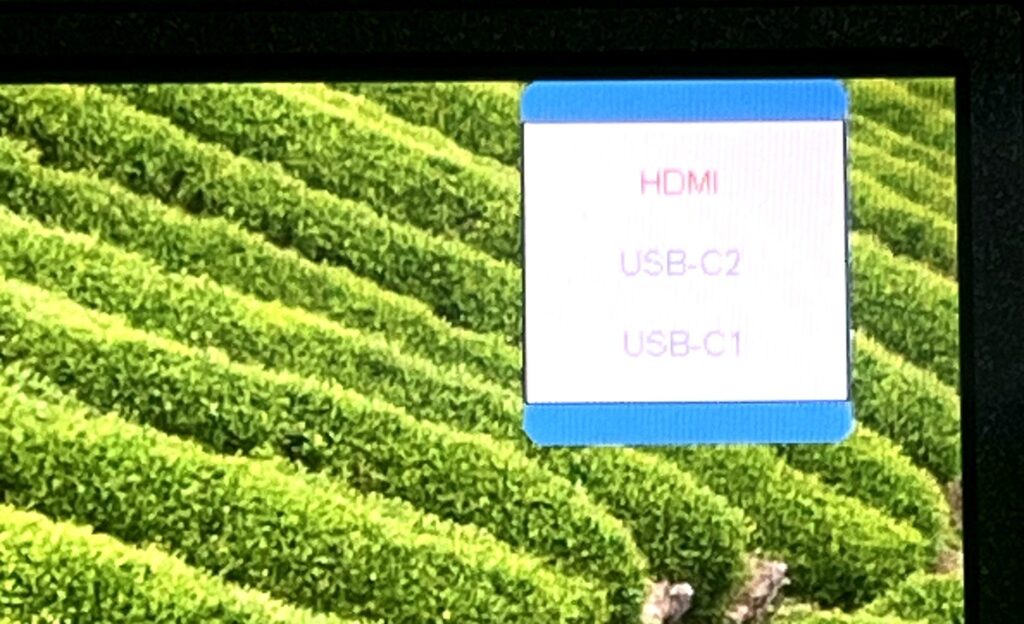
自動で入力を切り替えてくれる製品もありますが、映らない場合は一度設定を確認してみましょう。
HDMIで接続しているならHDMI、USB-Cで接続しているならUSB-Cを選択します。
ケーブルや端子が対応していない
接続に使用するケーブルにも注意が必要です。
ドックを使った接続方法でも紹介しましたが、モバイルモニターによってはmini HDMI端子が採用されているため、端子に合ったケーブルが必要になります。
また、USB-Cケーブルには充電向けのものと映像伝送に対応したものがあり、どのケーブルでも映像を表示できるわけではありません。
また、USB-Cケーブルには充電向けのものと映像伝送に対応したものがあり、どのケーブルでも映像を表示できるわけではありません。
私もドックなしで接続した際、USB-Cケーブルの上下を逆にして挿し直したところ、映像が表示されたことがありました。
USB-Cは本来どちらの向きでも使える端子なので、向きそのものが原因だったとは限りませんが、映らない場合は一度ケーブルを抜いて挿し直してみるのもよいと思います。
Switch 2のドックが正しく接続されていない
ドックを使っているのに映らない場合は、Switch 2本体やドック側の接続も確認してみましょう。
特に確認したいのは、ドックにSwitch 2用のACアダプター(充電器)が接続されているか、本体がしっかり差し込まれているかという点です。
HDMIケーブルが途中で緩んでいないかも確認しておきたいところです。
一度Switch 2本体をドックから外して差し直したり、ケーブルを接続し直したりすることで改善する場合もあります。
また、Switch 2では旧型Switchのドックは使用できないため、対応するドックを使っているかも確認してください。
それでも映らない場合は別の機器でも確認する
ここまで試しても映らない場合は、別のテレビやモニターでもSwitch 2の映像が表示されるか確認してみましょう。
別の画面では問題なく映るなら、使用しているモバイルモニターやケーブルに原因がある可能性があります。
また、モバイルモニターにパソコンなどの別の機器を接続して、正常に映るか試してみるのもよいと思います。
それでも原因が分からない場合は、使用している機器のメーカーサポートに相談してみてください。
まとめ
今回、Switch 2をモバイルモニターに接続してみて、ケーブルの種類や給電方法など、実際に試さないと気づきにくい部分があると感じました。
私の場合はドックあり・ドックなしの両方で映像を表示できましたが、給電方法によってうまく映らないこともありました。
モバイルモニターによって必要な接続条件は異なるため、映らない場合はケーブルや給電方法、入力設定などを一つずつ確認してみてください。
今回紹介した方法が、Switch 2をモバイルモニターに接続する際の参考になればと思います。

