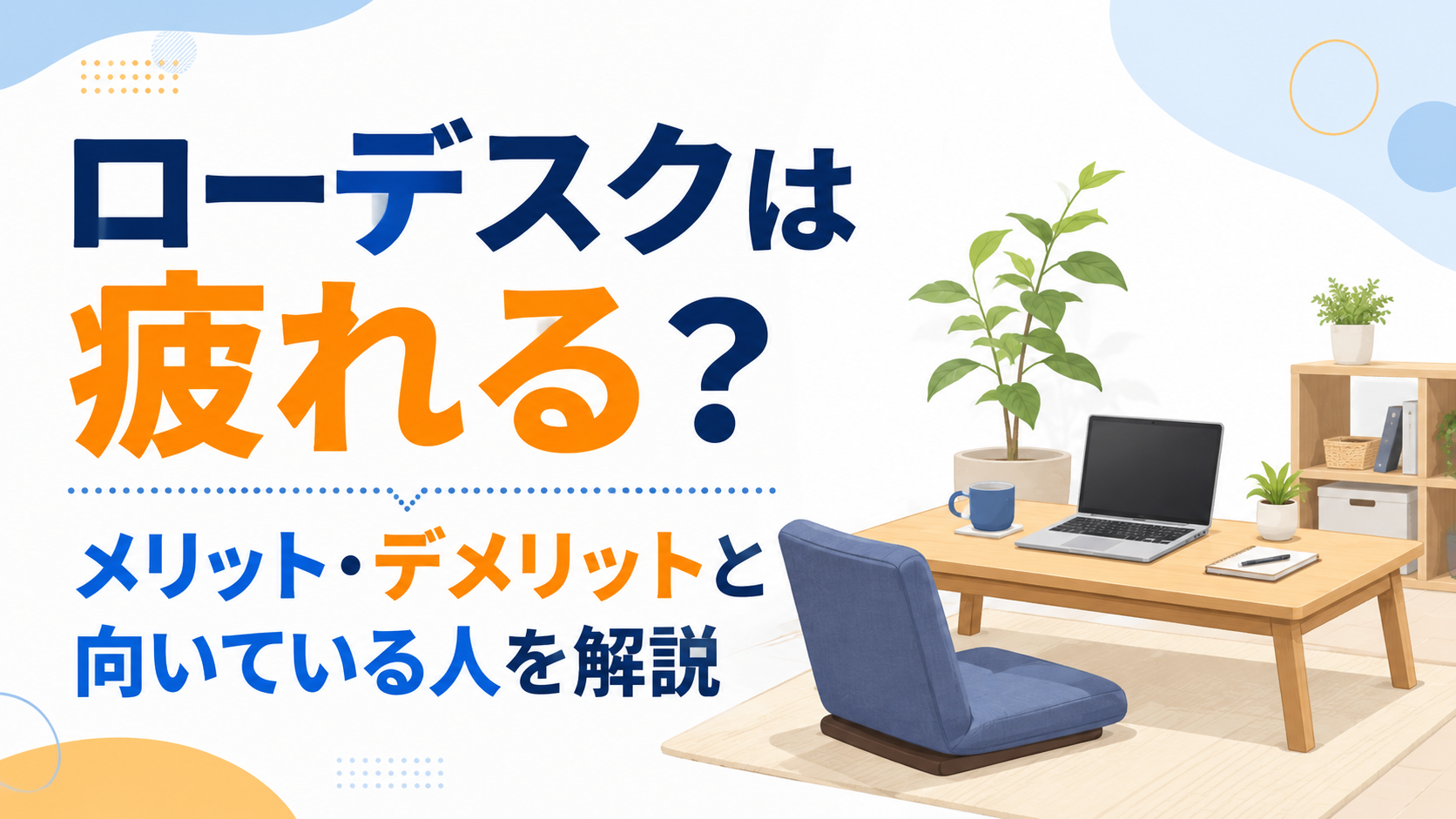
ローデスクを検討しているものの、「長時間使うと疲れるのではないか」「座椅子でゲームやパソコン作業をしても大丈夫なのか」と不安に感じる人もいるでしょう。
ローデスクは、床に近い位置でくつろぎながら使える一方、天板やモニターの高さが合っていないと、前かがみになったり肩に力が入ったりすることがあります。
ただし、ローデスク自体が必ず疲れるわけではありません。座椅子で姿勢を支え、天板とモニターを使いやすい位置へ調整すれば、ゲームや動画視聴、軽いパソコン作業に使いやすい環境を作れます。
この記事では、ローデスクで疲れやすくなる原因と対策、メリット・デメリット、ハイデスクとの違いを解説します。自分の用途にローデスクが合うか判断したい人は、参考にしてください。
結論|ローデスクは高さと姿勢が合わないと疲れやすい
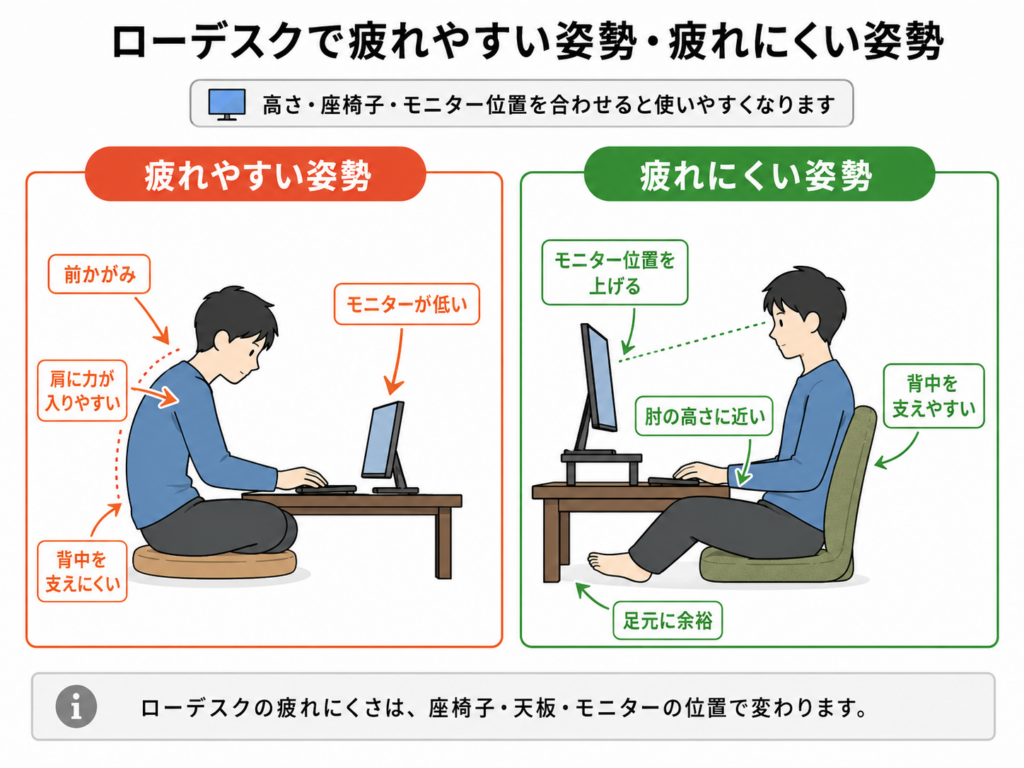
ローデスクで疲れやすいかどうかは、床に座ることだけでなく、座椅子・天板・モニターの位置が体格に合っているかで変わります。
天板が低すぎると前かがみになりやすく、高すぎるとキーボードを操作するときに肩が上がります。モニターまで低い位置にあると、画面を見るたびに頭を下げる姿勢になりやすいため注意が必要です。
反対に、背中を支えられる座椅子を使い、肩に力を入れず操作できる高さへ調整できれば、ローデスクでも無理の少ない姿勢を取りやすくなります。
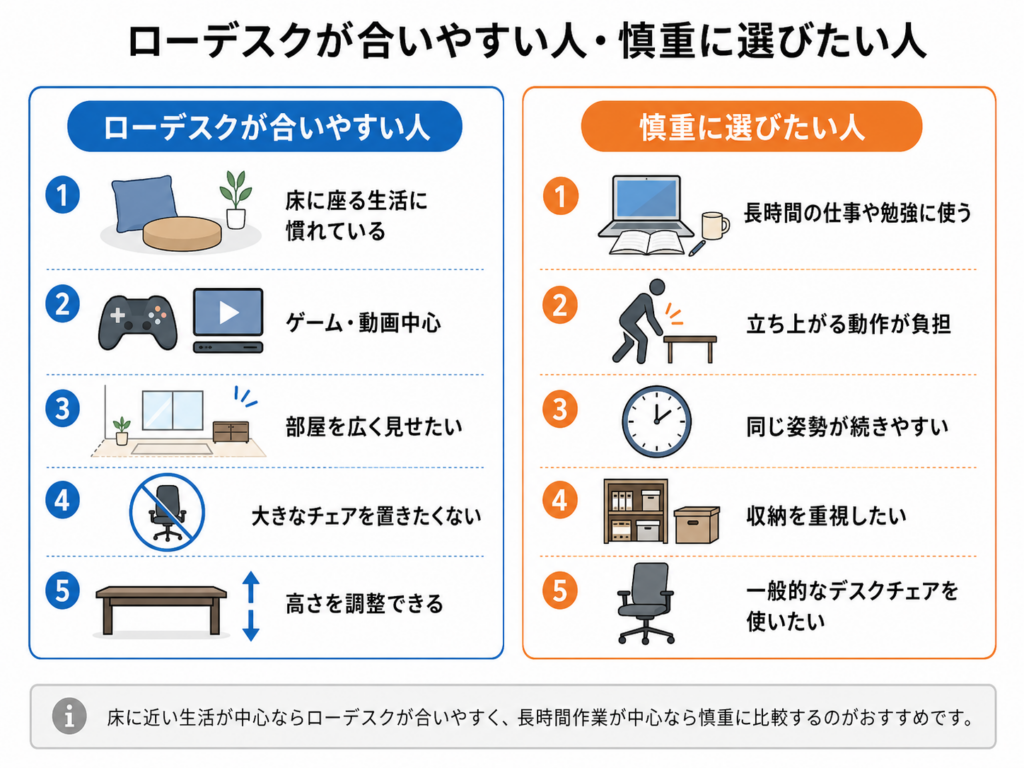
短時間のゲームや動画視聴が中心で、床に近い生活が好きな人にはローデスクが向いています。長時間のパソコン作業が中心の場合は、姿勢を調整しやすいハイデスクも含めて比較しましょう。
ローデスクで疲れやすくなる4つの原因
ローデスクで疲れやすくなる主な原因は、床に座ることそのものではなく、作業環境と姿勢が合っていないことです。
天板と肘の高さが合っていない
ローデスクの天板が低すぎると、キーボードやマウスへ手を伸ばすために上半身が前へ倒れやすくなります。反対に高すぎると、腕を持ち上げた状態になり、肩や首に力が入りやすくなります。
目安になるのは、座椅子へ座って肩の力を抜き、肘を自然に曲げたときの手の位置です。キーボードを置いたときに肩が上がらず、手首も大きく曲がらない高さを探します。
固定式ローデスクは天板高を変えられないため、座椅子の厚みや使用者の体格によっては高さが合わないことがあります。
モニターの位置が低い
ローデスクでは、天板と一緒にモニターも低い位置へ設置されます。画面を見るために頭を下げ続けると、首や背中に負担を感じやすくなります。
モニターは天板の高さだけで判断せず、画面上端が目線の高さか、やや下に来るように調整することが大切です。
モニター位置が低い場合は、モニター台や高さ調整対応スタンド、モニターアームを使って画面を上げます。ノートパソコンを長時間使用する場合も、スタンドと外付けキーボードを組み合わせると調整しやすくなります。
座椅子で姿勢を支えられていない
背もたれのない座布団や薄いクッションだけでは、長時間同じ姿勢を保ちにくい場合があります。疲れてくると骨盤が後ろへ傾き、背中が丸まりやすくなるためです。
パソコン作業に使う場合は、背もたれがあり、背中を預けやすい座椅子が向いています。座面が柔らかすぎると体が沈み込み、天板との高さ関係も変わるため、実際に座った状態で調整してください。
リクライニング機能がある場合も、キーボードを操作するときは手が無理なく届く角度へ戻す必要があります。
同じ床座り姿勢が続いている
ローデスクでは、あぐらや正座、脚を前へ伸ばした姿勢などを取りやすい一方、同じ座り方を長時間続けると、脚や腰周りに窮屈さを感じることがあります。
座椅子とデスクの間隔が狭いと、脚を動かす余裕もなくなります。天板下にフレームや収納がある製品は、膝や足先が当たらないか確認してください。
疲れを抑えるには、一つの姿勢を保とうとするのではなく、定期的に脚の位置を変えたり、立ち上がったりすることが重要です。
ローデスクで疲れにくくする方法
ローデスクを快適に使うには、座椅子だけを買い替えるのではなく、天板・モニター・足元をまとめて調整します。
座椅子と天板の高さを合わせる
最初に、普段使用する座椅子へ座ります。肩の力を抜き、肘を自然に曲げた状態で、床から手の位置までを測ってください。
測った位置は、キーボードを置く高さを決める目安になります。天板上に厚いデスクマットやキーボードを置く場合は、その厚みも含めて調整します。
キーボードへ手を置いたときに肩が上がる場合は天板が高く、前かがみにならないと届かない場合は低い可能性があります。
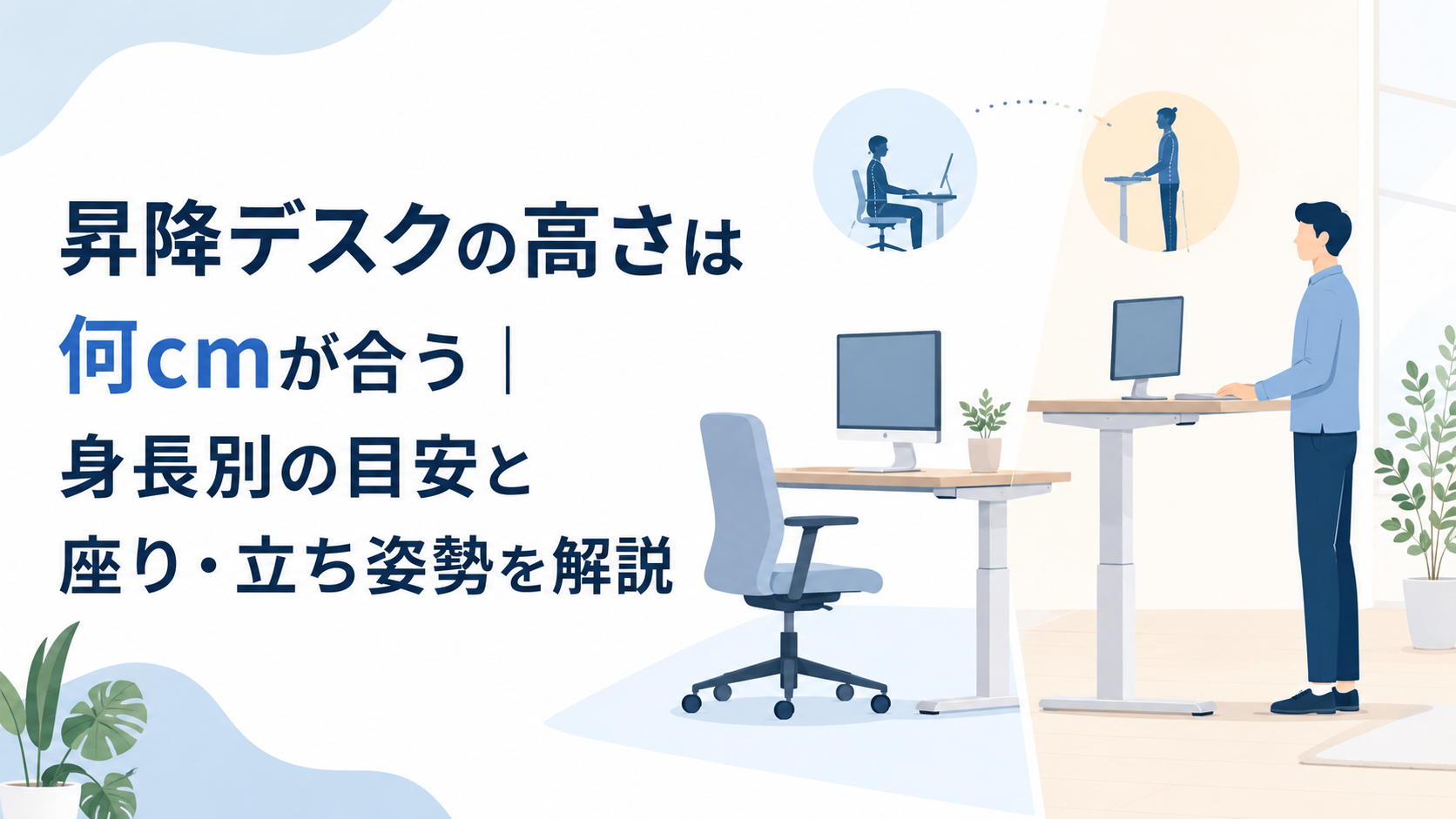
➡ 昇降デスクの高さは何cmが合う|身長別の目安と座り・立ち姿勢を解説
モニターの位置を上げる
モニターを見るたびに頭が下がる場合は、天板ではなく画面の位置を調整します。
モニター台を使う方法は手軽ですが、台座を置くスペースが必要です。天板の奥行が狭い場合は、モニターアームを使うと画面下のスペースを空けやすくなります。
ただし、すべてのローデスクへモニターアームを取り付けられるわけではありません。天板の厚み、背面の形状、フレームの位置、耐荷重を確認してください。
足を動かせる空間を確保する
座椅子とデスクの距離を詰めすぎると、膝や足先を動かしにくくなります。キーボードへ無理なく手が届き、姿勢も変えられる位置へ座椅子を置きましょう。
天板下に横方向の補強フレームがある場合は、膝が当たらないかも確認します。商品画像だけでは分かりにくいため、脚部の寸法や購入者の設置写真も参考になります。
作業中は定期的に脚の位置を変え、立ち上がる時間も設けてください。座りやすい環境を作っても、同じ姿勢を長時間続けないことが大切です。
高さを変えられるローデスクを選ぶ
固定式ローデスクで高さが合わない場合は、天板を上下できる昇降式ローデスクが候補です。
電動昇降式なら、座椅子の厚みや使用者の体格に合わせて細かく調整できます。座椅子を買い替えた場合や、ソファ・デスクチェアを使い分ける場合にも高さを変更しやすい点がメリットです。
ただし、ロータイプでも最低位置は商品によって異なります。購入前に、実際に必要な高さまで天板を下げられるか確認してください。
➡ 昇降式ローデスクおすすめ4選|座椅子で使える電動モデルを比較
ローデスクのメリット・デメリット
ローデスクは、部屋を広く見せやすく、座椅子でくつろげる点がメリットです。一方で、長時間作業や立ち座りのしやすさでは、ハイデスクのほうが合う場合があります。
| メリット | デメリット |
|---|---|
| 家具の高さを抑え、部屋を広く見せやすい | 高さが合わないと前かがみになりやすい |
| 座椅子でリラックスしながら使える | 床から立ち上がる動作が必要 |
| 大型のデスクチェアが不要 | デスク下の収納スペースを確保しにくい |
| ゲームや動画視聴と相性がよい | 同じ床座り姿勢が続きやすい |
| ベッドやソファの近くにも置きやすい | モニターの位置が低くなりやすい |
ローデスクの大きな利点は、目線が低くなり、背の高い家具よりも圧迫感を抑えやすいことです。ワンルームや寝室など、限られた空間にも取り入れやすくなります。
また、座椅子へ深く座ってゲームや動画を楽しみたい人にも向いています。デスクチェアを置かないため、使わないときのスペースを確保しやすい場合もあります。
一方で、仕事や勉強で長時間使用する場合は、座椅子の姿勢保持力や天板の高さが重要です。立ち上がる回数が多い人や、足腰への負担を避けたい人は、ハイデスクも検討しましょう。
ローデスクとハイデスクはどちらが向いているか
ローデスクとハイデスクは、どちらが優れているかではなく、作業内容と生活スタイルに合わせて選びます。
| 比較項目 | ローデスク | ハイデスク |
|---|---|---|
| 座り方 | 座椅子・床座り | デスクチェア |
| 向いている用途 | ゲーム・動画視聴・軽い作業 | 仕事・勉強・長時間のPC作業 |
| 圧迫感 | 抑えやすい | サイズによっては出やすい |
| 立ち座り | 床から立つ必要がある | 比較的移動しやすい |
| 姿勢調整 | 座椅子と高さ調整が重要 | 椅子と机を調整しやすい |
| 収納 | 足元が低く制限されやすい | デスク下を活用しやすい |
ローデスクが向いている人
ローデスクは、床に近い生活へ自然に取り入れたい人に向いています。特に、ゲームや動画視聴など、くつろぎながら行う用途と相性がよいでしょう。
ハイデスクが向いている人
- 仕事や勉強で長時間使用する
- 床から立ち上がる動作を減らしたい
- デスクチェアの高さや背もたれを細かく調整したい
- デスク下へPC本体や収納を置きたい
- 複数人で同じデスクを使用する
長時間のパソコン作業が中心の場合は、座面高や背もたれを調整できるデスクチェアとハイデスクの組み合わせが選びやすくなります。
ゲームはローデスク、仕事はハイデスクというように、用途によって環境を分ける方法もあります。
ローデスクに関するよくある質問
- Qローデスクは長時間のゲームに向いていますか?
- A
座椅子で背中を支え、天板とモニターの高さを合わせられる場合は使用できます。ただし、同じ姿勢を長時間続けず、定期的に脚の位置を変えたり立ち上がったりしてください。
- Qローデスクは座椅子なしでも使えますか?
- A
短時間であれば座布団やクッションでも使えます。ただし、パソコン作業やゲームで長時間座る場合は、背中を支えられる座椅子を用意したほうが姿勢を保ちやすくなります。
- Q座椅子に合うローデスクの高さは何cmですか?
- A
座椅子の座面高や使用者の体格によって異なるため、一律には決められません。実際の座椅子へ座って肘を自然に曲げ、床から手の位置までを測って判断してください。
- Qローデスクにはモニター台が必要ですか?
- A
画面が低く、見るたびに頭が下がる場合はモニター台が候補です。天板の奥行を圧迫したくない場合は、取り付け条件を確認したうえでモニターアームを検討してください。
- Qローデスクを使って腰や首が痛くなった場合はどうすればよいですか?
- A
使用を続けず、座椅子、天板、モニターの位置を見直してください。姿勢を変えても痛みやしびれが続く場合は、自己判断で我慢せず医療機関へ相談しましょう。
まとめ|ローデスクの疲れやすさは高さと姿勢で変わる
ローデスクは、床に座って使うだけで必ず疲れるわけではありません。天板やモニターの高さが合わず、前かがみや肩を上げた姿勢が続くと、疲れを感じやすくなります。
快適に使うには、背中を支えられる座椅子を用意し、肘の位置に合わせて天板を調整します。モニターが低い場合は、モニター台やアームで画面位置を上げましょう。
ゲームや動画視聴が中心で、床に近い生活が好きな人にはローデスクが向いています。長時間の仕事や勉強が中心の場合は、ハイデスクも含めて比較することが大切です。
固定式では高さが合うか不安な場合は、座椅子や体格に合わせて調整できる電動昇降式ローデスクが候補になります。