
ノートPC内蔵のカメラやマイクだと、「映像が暗い」「声がこもる」「オンライン会議で聞き取りにくい」と感じることがあります。
そんなときに使いやすいのが、マイク付きWebカメラです。
カメラとマイクが1台にまとまっているため、USBで接続するだけでオンライン会議・授業・面接・通話の環境を整えやすいのが特徴です。
ただし、モデルによって解像度・フレームレート・マイク性能・画角・接続端子が異なるため、用途に合ったモデルを選ぶことが重要です。
本記事では、会議や授業で使いやすいマイク付きWebカメラおすすめ4選と、失敗しにくい選び方を解説します。

ロジクール C920n
※価格は2026年5月22日時点のAmazon参考価格です。
マイク付きWebカメラはどんな人におすすめ?
マイク付きWebカメラは、カメラとマイクを別々に用意せず、オンライン会議や授業の環境を手軽に整えたい人に向いています。
特に、以下のような人には使いやすい選択肢です。
| 向いている人 | 理由 |
|---|---|
| オンライン会議や授業で使いたい人 | カメラとマイクを1台でまとめられる |
| ノートPC内蔵カメラの画質に不満がある人 | 720p〜1080pの外付けカメラで映像を改善しやすい |
| 声がこもる・聞き取りにくいと言われる人 | ノイズリダクション対応マイク付きなら通話品質を上げやすい |
| 設定を簡単に済ませたい人 | USB接続だけで使えるモデルが多い |
| 外部マイクまでは必要ない人 | 会議・面接・授業レベルなら1台で済みやすい |
マイク付きWebカメラの選び方
マイク付きWebカメラを選ぶときは、画質だけでなく、マイク性能や画角、接続方式まで確認しておくことが大切です。
特にオンライン会議・授業・面接で使う場合は、「相手にどう映るか」と「声が聞き取りやすいか」の両方が重要になります。
ここでは、購入前に確認しておきたいポイントを整理します。
解像度・フレームレートは1080p/30fps以上が目安
Web会議や授業で使うなら、基本的にはフルHD 1080p/30fps以上を目安に選ぶと失敗しにくいです。
720pでも会議用途には使えますが、資料共有や面接、授業などで顔の印象をはっきり見せたい場合は、1080p対応モデルのほうが安心です。
また、動きの多い授業や配信でも使いたい場合は、60fps対応モデルを選ぶと映像がなめらかに見えやすくなります。
マイク性能はノイズリダクション対応をチェック
マイク付きWebカメラを選ぶなら、内蔵マイクの性能も必ず確認しておきましょう。
特に、生活音やキーボード音が入りやすい環境では、ノイズリダクションやノイズキャンセリングに対応したモデルを選ぶと、相手に声が届きやすくなります。
また、マイクが片側だけのモノラルタイプか、左右にマイクを搭載したデュアルマイクタイプかによっても、声の拾い方は変わります。
会議や授業で使うなら、ノイズリダクション対応のマイク付きモデルを選ぶと安心です。
画角は1人用なら狭め、複数人なら広めを選ぶ
Webカメラの画角は、映る範囲を決める重要なポイントです。
1人で使うなら、55〜78度前後の画角でも十分です。自分の顔を中心に映しやすく、背景が映りすぎないため、オンライン会議や面接に向いています。
一方で、複数人での会議やホワイトボード、部屋全体を映したい場合は、90度前後の広角モデルが使いやすいです。
ただし、広角すぎると背景が広く映りすぎる場合もあるため、用途に合わせて選びましょう。
接続方式はUSB-AかUSB-Cか確認する
WebカメラはUSB接続のモデルが多いですが、端子の種類は事前に確認しておく必要があります。
一般的なデスクトップPCや古めのノートPCではUSB-A接続が使いやすく、最近のノートPCではUSB-Cポートのみの場合もあります。
USB-CポートしかないPCでUSB-A接続のWebカメラを使う場合は、変換アダプタが必要になることがあります。
購入前に、自分のPCにどの端子があるか確認しておきましょう。
プライバシーシャッターや自動光補正も確認する
Webカメラを日常的に使うなら、便利機能も見ておきたいポイントです。
プライバシーシャッター付きのモデルなら、使っていないときに物理的にレンズを隠せるため、盗撮リスクや不安を減らせます。
また、自動光補正やHDRに対応しているモデルなら、暗い部屋や逆光の環境でも顔が暗く映りにくくなります。
会議・授業・面接で使うなら、画質やマイク性能だけでなく、こうした使いやすさも確認しておくと失敗しにくいです。
ウェブカメラ マイク付きおすすめ4選
迷ったときの選び分け早見表
マイク付きWebカメラは、価格・画質・画角・マイク性能・便利機能で選ぶべきモデルが変わります。
| 重視するポイント | おすすめモデル | 理由 |
|---|---|---|
| 価格と機能のバランスを重視 | KUKUYA フルHD Webカメラ HDR 60fps | 1080p/60fps・HDR・広角に対応し、価格とのバランスが良い |
| 定番ブランドの安心感を重視 | ロジクール C270nd | 720pながら安定性重視で、会議用に使いやすい |
| 画質を重視したい | ロジクール C920n | 1080p・オートフォーカス・デュアルマイクで長く使いやすい |
| 顔認証ログインも使いたい | エレコム UCAM-CF20FBBK | Windows Hello顔認証に対応し、ログイン用途にも便利 |
KUKUYA フルHD Webカメラ HDR 60fps(1080p/01ブラック)
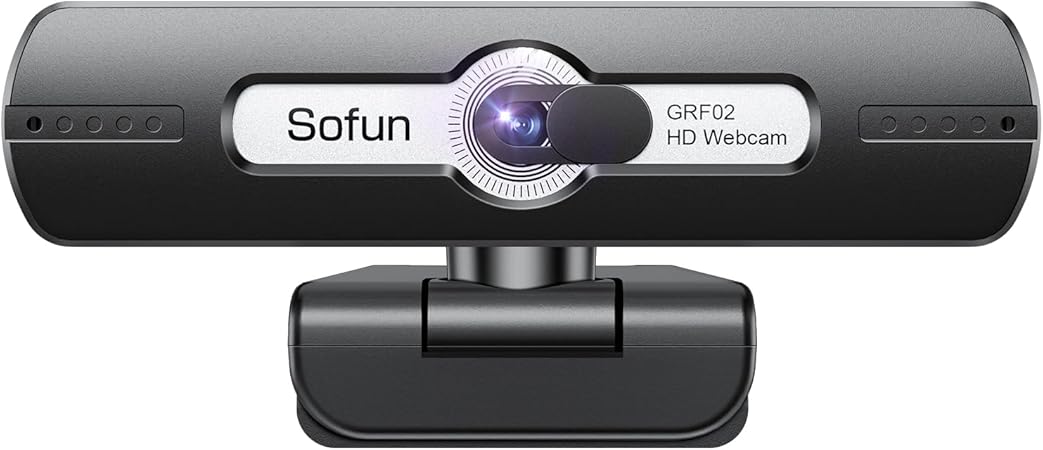
| 価格 | ¥1,999 |
| 解像度・フレームレート | フルHD 1080p/200万画素/最大60fps |
| 視野角・可動 | 90°広角/左右360°・上下90°、三脚対応 |
| 主な機能 | HDR自動光補正、デュアルマイク、USB-C変換アダプタ付属 |
このモデルの注目ポイント
- 1080p・60fps対応で動きの多い場面でも滑らかに映る
- HDR自動光補正で暗い部屋や逆光でも顔が沈みにくい
- 90°広角+三脚対応でレイアウト自由度が高い
こんな人におすすめ
ロジクール C270nd HD Webカメラ(720p/C270nd ブラック)
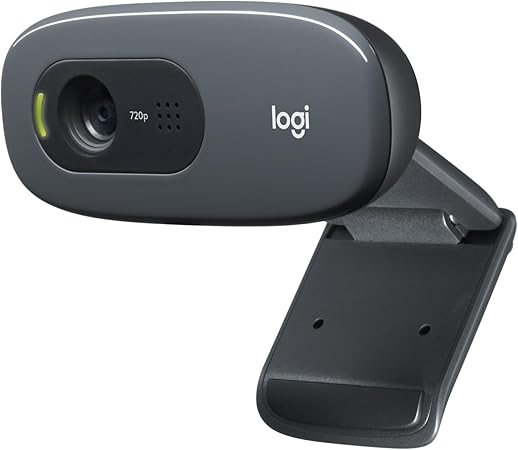
| 価格 | ¥1,980 |
| 解像度・フレームレート | HD 720p/30fps |
| 視野角 | 55°(対角) |
| 主な機能 | RightLight2自動光補正、ノイズリダクションマイク、USB-A接続 |
このモデルの注目ポイント
- 720pでも内蔵カメラより明るくクリアな映り
- RightLight2で暗い部屋でも顔がつぶれにくい
- ロジクール定番の安定性で挿すだけ簡単運用
こんな人におすすめ
ロジクール C920n フルHD Webカメラ(1080p/ブラック)
| 価格 | ¥5,200 |
| 解像度・フレームレート | フルHD 1080p/30fps |
| 視野角 | 78°広角 |
| 主な機能 | フルHDガラスレンズ、オートフォーカス、RightLight2、デュアルマイク、三脚対応 |
このモデルの注目ポイント
- フルHDガラスレンズ+AFで顔のディテールまで鮮明
- 78°広角で1〜2人の会議にも対応しやすい
- 三脚対応で配信・講義など用途を広げられる
こんな人におすすめ
エレコム UCAM-CF20FBBK Webカメラ(1080p/ブラック)
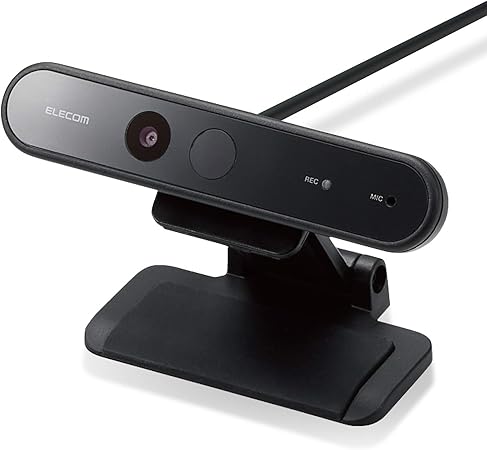
| 価格 | ¥6,480 |
| 解像度・フレームレート | フルHD 1080p/30fps(約200万画素) |
| 特徴的な機能 | Windows Hello顔認証対応 |
| 主な機能 | 約80°画角、固定フォーカス、デジタルMEMSマイク、マルチスタンド |
このモデルの注目ポイント
- Windows Hello顔認証に対応しログインを時短できる
- フルHDで会議用途にも十分な画質を確保
- マルチスタンドでノートPC・モニター・平置きの全対応
こんな人におすすめ
マイク付きWebカメラの注意点
本格的な音質を求めるなら外付けマイクに軍配
内蔵マイクはあくまで「会議・授業・普段使い向け」のチューニングです。
- 歌ってみた
- 楽器演奏の配信
- ASMR などの高音質配信
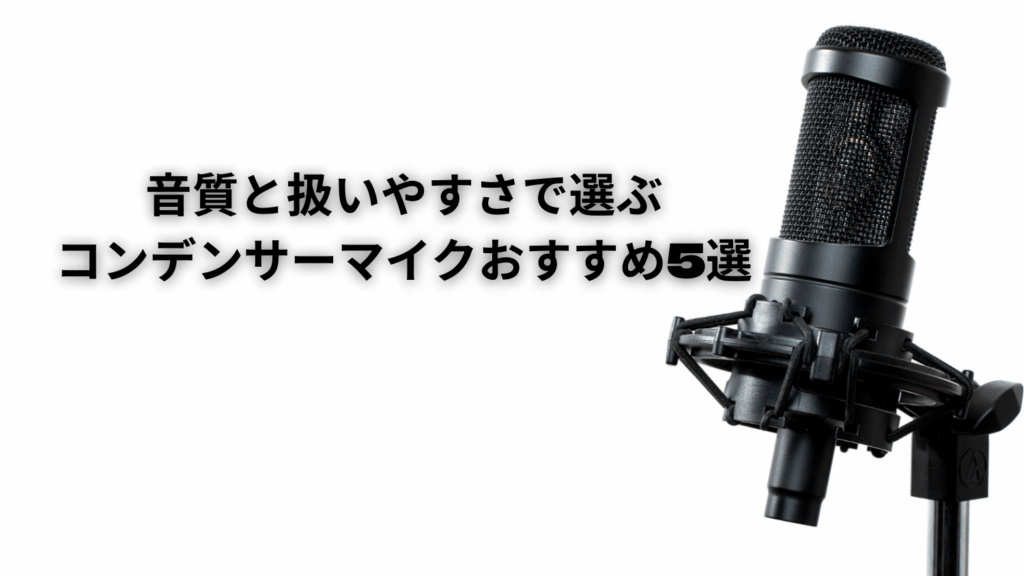
といった用途では、コンデンサーマイクなど専用マイクのほうが音質面で有利です。
カメラとマイクを個別にアップグレードしづらい
マイク付きウェブカメラは、カメラとマイクが一体になっているため、
- 「マイクだけ別のものに変えたい」
- 「カメラだけより高画質なものにしたい」
といったときに選択肢が限られます。
将来的に「映像と音声を別々に追い込みたい」場合は、
- まずはマイク付きウェブカメラでスタート
- その後、必要に応じて外付けマイクを追加
という段階的なステップを意識すると良いです。
よくある質問(FAQ)
- QノートPC内蔵カメラと比べて、どれくらい違いがありますか?
- A
機種にもよりますが、外付けWebカメラのほうが、
- 解像度(720p or 1080p)
- 光の処理(自動光補正・HDR)
- マイクのノイズ処理
といった点で上回ることが多く、「暗くてザラザラ」「声がこもる」といった不満が解消しやすいです。
- Qマイク付きウェブカメラだけで十分?ヘッドセットや外部マイクは必要?
- A
日常的なオンライン会議・授業・面接レベルなら、
マイク付きウェブカメラ1台で十分なケースがほとんどです。ただし、
- 周囲がかなり騒がしい
- 自分だけがはっきり聞こえてほしい
- 配信や収録で音質を重視したい
といった場合は、ヘッドセットや外部マイクの併用も検討すると良いでしょう。
- QZoomやTeamsなどの設定は難しくありませんか?
- A
基本的には、
- WebカメラをUSBポートに接続
- Zoom/Teams側の「設定 → ビデオ」「設定 → オーディオ」で、カメラとマイクに今回のWebカメラを選択
という2ステップで完了します。
多くのモデルはドライバー不要の「プラグアンドプレイ」に対応しているので、PCが自動的に認識してくれるケースがほとんどです。
- QWebカメラ内蔵マイクの音質はどれくらいですか?
- A
オンライン会議・授業・面接などで使うなら、マイク付きWebカメラの内蔵マイクでも十分なケースが多いです。
ただし、周囲の生活音が大きい環境や、配信・収録で声の質を重視したい場合は、外付けマイクを併用したほうが安定します。
会議用ならノイズリダクション対応、音質重視なら外付けマイクも検討するとよいでしょう。
まとめ
マイク付きWebカメラを選ぶなら、解像度・フレームレート・マイク性能・画角・接続方式を確認しておくことが重要です。
オンライン会議や授業で使うなら、まずはフルHD 1080p/30fps以上を目安にすると失敗しにくくなります。動きの多い場面や配信でも使うなら、60fps対応モデルも候補になります。
ただし、本格的な音質を求める場合は、Webカメラ内蔵マイクだけでなく外付けマイクも検討しましょう。
自分の用途が会議中心なのか、授業・配信・顔認証まで含むのかを整理したうえで、必要な機能を備えたモデルを選んでみてください。

