ノートPCやMacBookを外部モニターにつないで使うときに迷いやすいのが、USB-C給電対応モニターを選ぶべきか、ドッキングステーションを使うべきかです。
どちらも、映像出力・充電・周辺機器の接続をまとめやすくするアイテムですが、得意なことは違います。
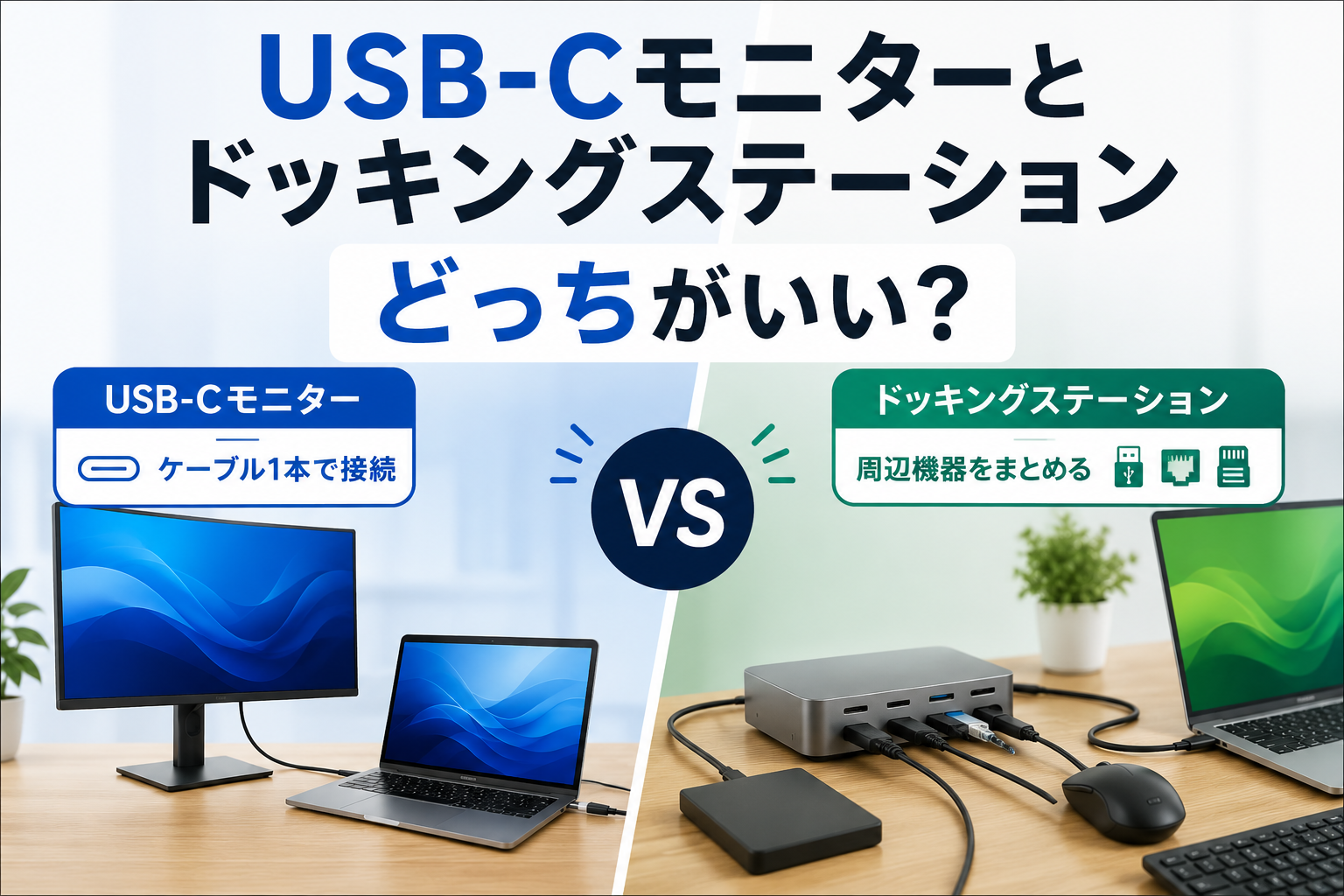
結論から言うと、外部モニター1台をすっきり使いたいならUSB-C給電対応モニター、USB機器や有線LAN、複数モニターまでまとめたいならドッキングステーションが向いています。
本記事では、USB-C給電対応モニターとドッキングステーションの違い、どちらを選ぶべきか、失敗しにくい選び方を解説します。
迷ったときの結論
USB-C給電対応モニターとドッキングステーションは、どちらが上というより、接続したい機器の数とデスク環境で選ぶべきです。
まずは、以下の表で自分に合うほうを確認しておきましょう。
| 使い方 | おすすめ |
|---|---|
| ノートPCとモニターをケーブル1本でつなぎたい | USB-C給電対応モニター |
| MacBookを充電しながら外部モニターに出力したい | USB-C給電対応モニター |
| 外部モニターは1台だけ使う | USB-C給電対応モニター |
| デスク周りをできるだけすっきりさせたい | USB-C給電対応モニター |
| USB機器をたくさん接続したい | ドッキングステーション |
| 有線LANやSDカードも使いたい | ドッキングステーション |
| 複数モニター環境を作りたい | ドッキングステーション |
| すでにモニターを持っている | ドッキングステーション |
初めて外部モニター環境を整えるなら、まずはUSB-C給電対応モニターが分かりやすいです。
一方で、すでにモニターを持っていて、USBポート・LAN・SDカード・複数画面などを追加したい場合は、ドッキングステーションのほうが向いています。
USB-C給電対応モニターとは
USB-C給電対応モニターとは、USB-Cケーブル1本でノートPCやMacBookに映像を出力しながら、同時に給電もできるモニターです。
通常、ノートPCを外部モニターにつなぐ場合は、HDMIケーブルやDisplayPortケーブルに加えて、ノートPC用のACアダプターも接続する必要があります。
しかし、USB-C給電対応モニターなら、対応するノートPCとUSB-Cケーブル1本でつなぐだけで、映像出力と充電をまとめやすくなります。
ただし、USB-C端子があるモニターでも、すべてが給電に対応しているわけではありません。
| タイプ | 内容 |
|---|---|
| USB-C映像入力のみ | USB-Cで映像を出せるが、ノートPCへの給電はできない |
| USB-C給電対応 | 映像出力とノートPCへの給電をUSB-Cケーブル1本でまとめられる |
| USBハブ機能付き | モニター側にキーボードやマウスを接続できる |
| KVM対応 | 複数PCでキーボード・マウスを切り替えて使いやすい |
この記事で比較する「USB-C対応モニター」は、主にノートPCへの給電までできるUSB-C給電対応モニターを想定しています。
USB-C給電対応モニターを具体的に比較したい人は、USB-C給電対応モニターおすすめ4選も参考にしてください。
給電W数や画面サイズ、4K対応の有無を比較しながら選べます。
ドッキングステーションとは
ドッキングステーションとは、ノートPCのUSB-C端子などに接続して、HDMI・USB・有線LAN・SDカードなどの端子をまとめて増やすための拡張機器です。
ノートPC本体の端子が少ない場合でも、キーボード・マウス・外付けSSD・有線LAN・外部モニターなどをまとめて接続しやすくなります。
| 主な機能 | できること |
|---|---|
| 映像出力 | HDMIやDisplayPortで外部モニターに接続できる |
| USB拡張 | キーボード・マウス・外付けSSDなどをまとめられる |
| 通信・データ | 有線LANやSDカードに対応したモデルもある |
| 給電 | USB-C PD対応ならノートPCへ給電できる |
ただし、ドッキングステーションは便利な反面、モニターとは別に本体を置く必要があります。
設置場所を考えずに使うと、ドック周辺にケーブルが集まり、逆にデスク周りがごちゃつくこともあります。
USB-C給電対応モニターとドッキングステーションの違い
USB-C給電対応モニターとドッキングステーションの違いを簡単にまとめると、以下の通りです。
| 比較項目 | USB-C給電対応モニター | ドッキングステーション |
|---|---|---|
| 主な役割 | 映像出力と給電をまとめる | 端子を増やして周辺機器をまとめる |
| 向いている環境 | 外部モニター1台のシンプルな環境 | USB機器や複数モニターが多い環境 |
| デスクのすっきり感 | ケーブルを減らしやすい | 機器は増えるが接続を集約できる |
| 拡張性 | モデルによる | 高い |
| 初心者向け | 分かりやすい | やや確認項目が多い |
どちらもノートPC周りを便利にするアイテムですが、役割は違います。
USB-C給電対応モニターは、ノートPCと外部モニターをシンプルにつなぐための選択肢です。
一方で、ドッキングステーションは、ノートPCの端子を増やして周辺機器をまとめるための選択肢です。
接続できる機器の数が違う
USB-C給電対応モニターは、基本的に「ノートPCとモニターをすっきり接続する」ためのものです。
USBハブ機能やKVM機能があるモデルもありますが、接続できる周辺機器の数はドッキングステーションほど多くありません。
一方で、ドッキングステーションは、USB機器・有線LAN・SDカード・複数モニターなどをまとめて接続しやすいのが強みです。
周辺機器が少ないならUSB-C給電対応モニターで十分ですが、接続する機器が多いならドッキングステーションのほうが向いています。
デスク周りのすっきり感が違う
USB-C給電対応モニターは、ノートPCとモニターをUSB-Cケーブル1本で接続しやすいのが大きなメリットです。
HDMIケーブルやACアダプターを別々に接続する必要が減るため、デスク上のケーブルを減らしやすくなります。
一方で、ドッキングステーションは接続できる端子が多い分、周辺機器のケーブルが1か所に集まります。
設置場所を決めずに使うと、ドック周辺だけケーブルが密集して見えることがあります。
ケーブル本数を減らすだけでなく、デスク裏まで整えたい場合は、モニター周りの配線整理アイテムもあわせて確認しておくとよいでしょう。
充電と映像出力のまとめ方が違う
USB-C給電対応モニターなら、モニターとノートPCをUSB-Cケーブル1本でつなぎ、映像出力と充電をまとめられます。
MacBookやUSB-C対応ノートPCを持ち運んで使う人にとって、デスクに戻ったときに1本挿すだけで作業環境に戻れるのは便利です。
ドッキングステーションでも、USB-C PD対応モデルなら給電と映像出力をまとめられます。
ただし、モニターとは別にドック本体・電源アダプター・各種ケーブルが必要になる場合があるため、構成は少し複雑になります。
価格と拡張性が違う
USB-C給電対応モニターは、モニター本体に給電機能が入っているため、通常のモニターより価格が上がることがあります。
ただし、これからモニターを買う人にとっては、モニターと給電機能をまとめて導入できるため、構成はシンプルです。
一方で、ドッキングステーションはモニターを買い替えずに拡張できるのがメリットです。
すでに気に入っているモニターがある人や、USB機器・LAN・SDカードなどを追加したい人には、ドッキングステーションのほうが無駄が少ない場合があります。
USB-C給電対応モニターが向いている人
USB-C給電対応モニターは、ノートPCやMacBookをシンプルに外部モニター化したい人に向いています。
MacBookやノートPCをケーブル1本で接続したい人
MacBookやUSB-C対応ノートPCを外部モニターにつなぐなら、USB-C給電対応モニターは使いやすいです。
USB-Cケーブル1本で映像出力と充電をまとめられるため、毎回HDMIケーブルやACアダプターを接続する手間を減らせます。
外部モニターを1台だけ使うシンプルな環境なら、ドッキングステーションを追加しなくても十分なケースがあります。
デスク周りをすっきりさせたい人
USB-C給電対応モニターは、ケーブル本数を減らしやすいので、デスク周りをすっきり見せたい人に向いています。
モニターの電源ケーブルは必要ですが、ノートPC側の充電器やHDMIケーブルを減らせるため、机の上を整理しやすくなります。
在宅ワークや勉強用のデスクで、見た目をすっきりさせたい人には相性が良いです。
ドッキングステーションが向いている人
ドッキングステーションは、ノートPCをデスクトップPCのように使いたい人に向いています。
接続する機器が多いほど、ドッキングステーションのメリットは大きくなります。
USB機器を多く接続したい人
キーボード・マウス・Webカメラ・外付けSSD・USBメモリなどを多く使う人は、ドッキングステーションが便利です。
ノートPC本体のUSBポートだけでは足りない場合でも、ドッキングステーションを使えば複数の周辺機器をまとめて接続しやすくなります。
USB-C給電対応モニターにもUSBハブ機能付きモデルはありますが、端子数や種類ではドッキングステーションのほうが有利です。
有線LANやSDカードも使いたい人
安定したネット接続を使いたい人や、写真・動画データを扱う人には、ドッキングステーションが向いています。
有線LANポート付きなら、Wi-Fiより安定した通信環境を作りやすくなります。
また、SDカードスロット付きなら、カメラで撮影した写真や動画を取り込むときにも便利です。
USB-C給電対応モニターだけでは、このあたりの拡張性は足りない場合があります。
複数モニター環境を作りたい人
外部モニターを2枚以上使いたい場合は、ドッキングステーションのほうが向いている場合があります。
HDMIやDisplayPortを複数搭載したモデルなら、ノートPCから複数モニターへ出力しやすくなります。
ただし、複数モニター出力はPC側の仕様やOS、ドッキングステーションの対応規格にも左右されます。
購入前には、使っているノートPCが何台の外部モニター出力に対応しているか確認しておきましょう。
どちらを選ぶべきか
これから外部モニター環境を作るなら、まずはUSB-C給電対応モニターを優先すると分かりやすいです。
映像出力と給電をケーブル1本でまとめられるため、MacBookやUSB-C対応ノートPCをシンプルに使いやすくなります。
一方で、すでにモニターを持っている人や、USB機器・有線LAN・SDカード・複数モニターまでまとめたい人は、ドッキングステーションを選ぶほうが現実的です。
迷った場合は、モニターを買い替える予定があるか、周辺機器をどれだけ接続するかで判断しましょう。
USB-C給電対応モニターが合いそうだと感じた人は、次に給電W数・画面サイズ・解像度を比較して選ぶと失敗しにくくなります。
具体的な候補を見たい場合は、USB-C給電対応モニターおすすめ4選で、65W給電対応モデルや4K対応モデルを比較しています。
よくある質問
- QUSB-C給電対応モニターがあればドッキングステーションはいらないですか?
- A
外部モニター1台、キーボード、マウス程度のシンプルな環境なら、USB-C給電対応モニターだけで足りる場合があります。
ただし、USB機器を多く接続したい人、有線LANやSDカードを使いたい人、複数モニター環境を作りたい人は、ドッキングステーションがあったほうが便利です。
- QUSB-C給電対応モニターを使う場合、ドッキングステーションは不要ですか?
- A
外部モニター1台とキーボード・マウス程度のシンプルな環境なら、USB-C給電対応モニターだけで足りる場合があります。
ただし、有線LAN・SDカード・外付けSSD・複数モニターなどもまとめたい場合は、ドッキングステーションを使ったほうが便利です。
モニターをすっきり接続したいのか、周辺機器をまとめて拡張したいのかで判断しましょう。
- QMacBookにはUSB-C給電対応モニターとドッキングステーションのどちらが向いていますか?
- A
外部モニター1台でシンプルに使うなら、USB-C給電対応モニターが向いています。
ケーブル1本で映像出力と充電をまとめやすいため、MacBookを持ち運びながら使う人にも便利です。
一方で、有線LAN・SDカード・複数USB機器をまとめたいなら、ドッキングステーションも選択肢になります。
- Qドッキングステーションで複数モニターは使えますか?
- A
複数モニター出力に対応したドッキングステーションなら、2台以上の外部モニターを使える場合があります。
ただし、ノートPC側の仕様やOSによっては、複数画面出力に制限がある場合があります。
特にMacBookではモデルやチップによって外部モニター出力の制限が異なるため、購入前に確認しておきましょう。
- QUSB-C給電対応モニターとUSBハブの違いは何ですか?
- A
USB-C給電対応モニターは、映像表示をしながら給電や一部のUSB接続もまとめられるモニターです。
USBハブは、USBポートを増やすための周辺機器です。
映像出力や給電までまとめたいならUSB-C給電対応モニター、USB端子だけ増やしたいならUSBハブやドッキングステーションが向いています。
まとめ
USB-C給電対応モニターとドッキングステーションは、どちらもノートPC周りを便利にするアイテムですが、向いている用途は違います。
外部モニター1台をすっきり使いたいなら、USB-C給電対応モニターが向いています。USB-Cケーブル1本で映像出力とノートPCへの給電をまとめられるため、MacBookやUSB-C対応ノートPCをシンプルに使いやすくなります。
一方で、USB機器・有線LAN・SDカード・複数モニターまでまとめたいなら、ドッキングステーションのほうが向いています。
これからモニターを買うならUSB-C給電対応モニター、すでにモニターを持っていて端子不足を解決したいならドッキングステーション、という考え方で選ぶと失敗しにくいです。