こんにちは。Puriketu(ぷりけつ)です。
「Pixio PS2S」を実際に使用してみて、ウルトラワイドモニターなどの重いモニターを使っている方にはおすすめのモニターアームだと感じました。
この記事では私が組み立てや使用時に感じた、おすすめの理由やここは少し不便だなと感じるところなどを紹介していきます。
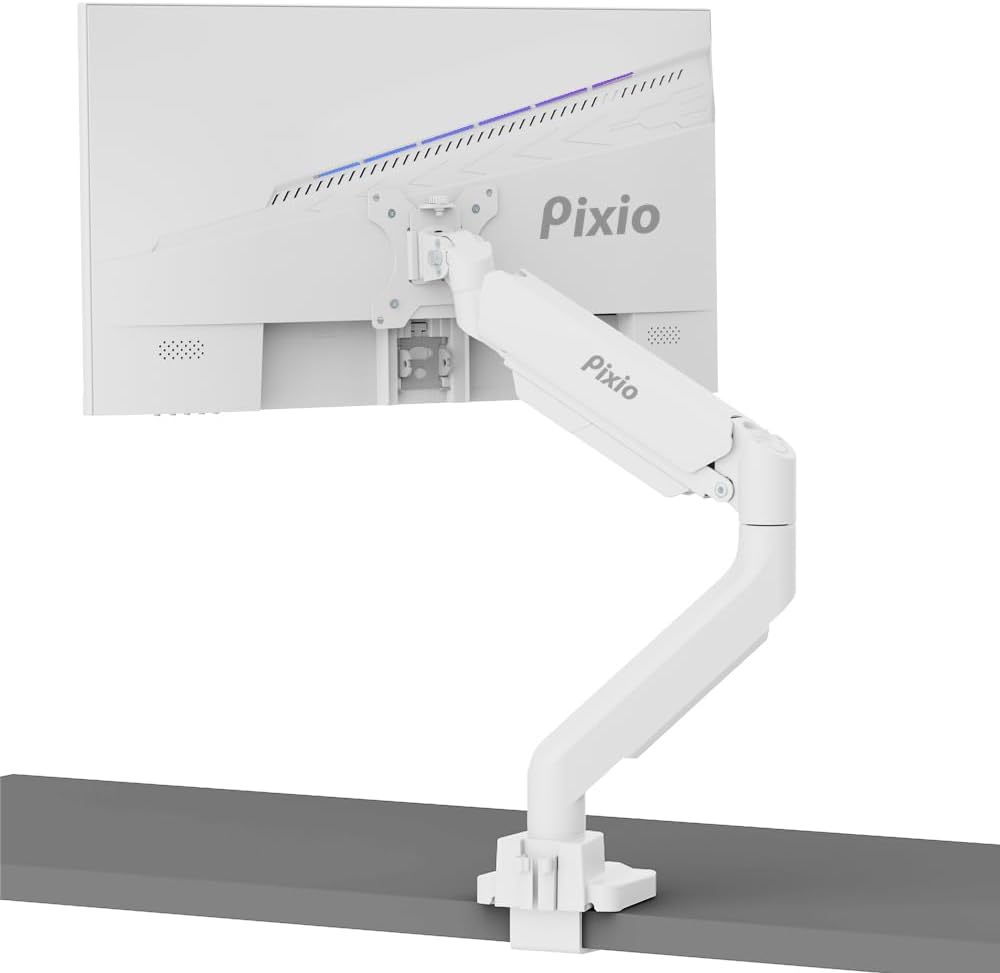
Pixio PS2Sの特徴・スペック

| 項目 | スペック |
|---|---|
| 対応モニターサイズ | 17~49インチ |
| 耐荷重 | 2~18kg |
| VESA規格 | 75×75mm / 100×100mm |
| 機構 | ガススプリング式 |
| 取り付け方法 | クランプ式 / グロメット式 |
| 対応天板厚 | クランプ:10~45mm グロメット:10~45mm |
| カラー | ブラック / ホワイト |
注目ポイントは対応モニターサイズが49インチであること、耐荷重が最大18kgまで対応していることです。
ウルトラワイドモニター用のモニターアームを探している人はもちろん
現在ウルトラワイドモニターを持っていなくても、将来欲しいと思った時にモニターアームを買い替えなくていいのはメリットだと思いました。
そのほかの部分でスペック上では一般的なモニターアームと違うところはありませんでした。
内容物と組み立て
内容物はこのようになっていました。
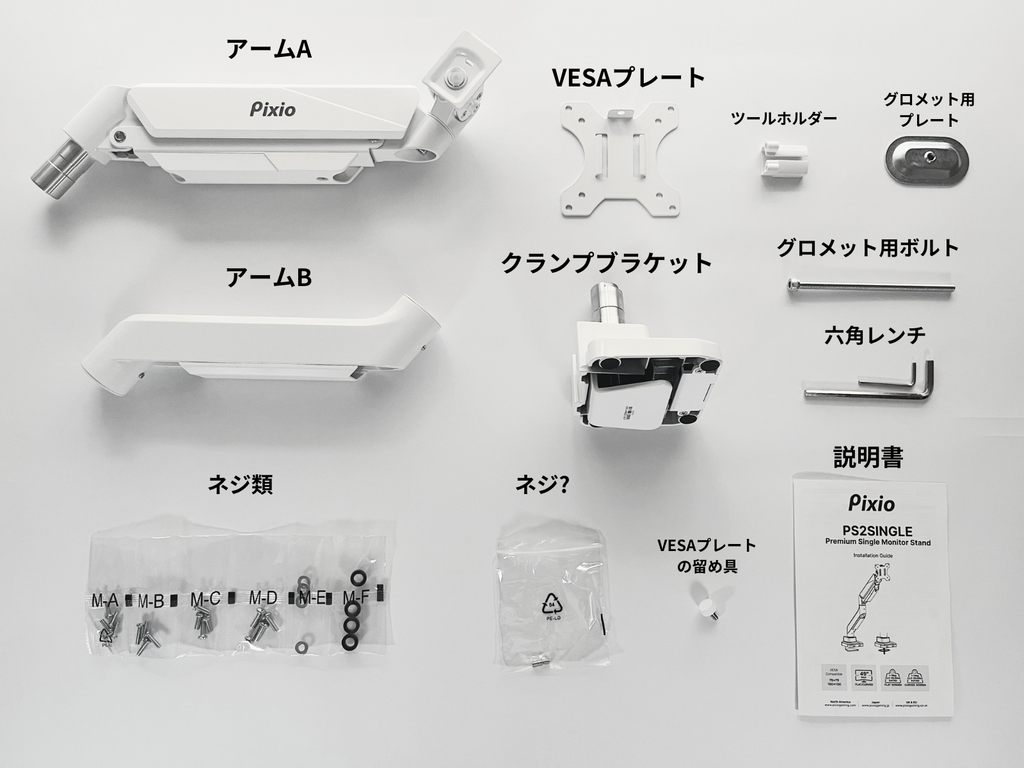
- アームA(上)
- アームB(下)
- ネジ類
- ネジ?
- VESAプレート
- クランプブラケット
- VESAプレートの留め具
- ツールホルダー(六角レンチを収納するための物)
- グロメット用プレート
- グロメット用ボルト
- 六角レンチ
- 説明書
今回はクランプ方式を採用しているのでグロメット用ボルト、グロメット用プレートは使いませんでした。
また、使いどころがわからない謎の部品(ネジ?)があり、
おそらくアームAとアームBを固定するためのネジのスペアなのかなと思います。
クランプを机に固定
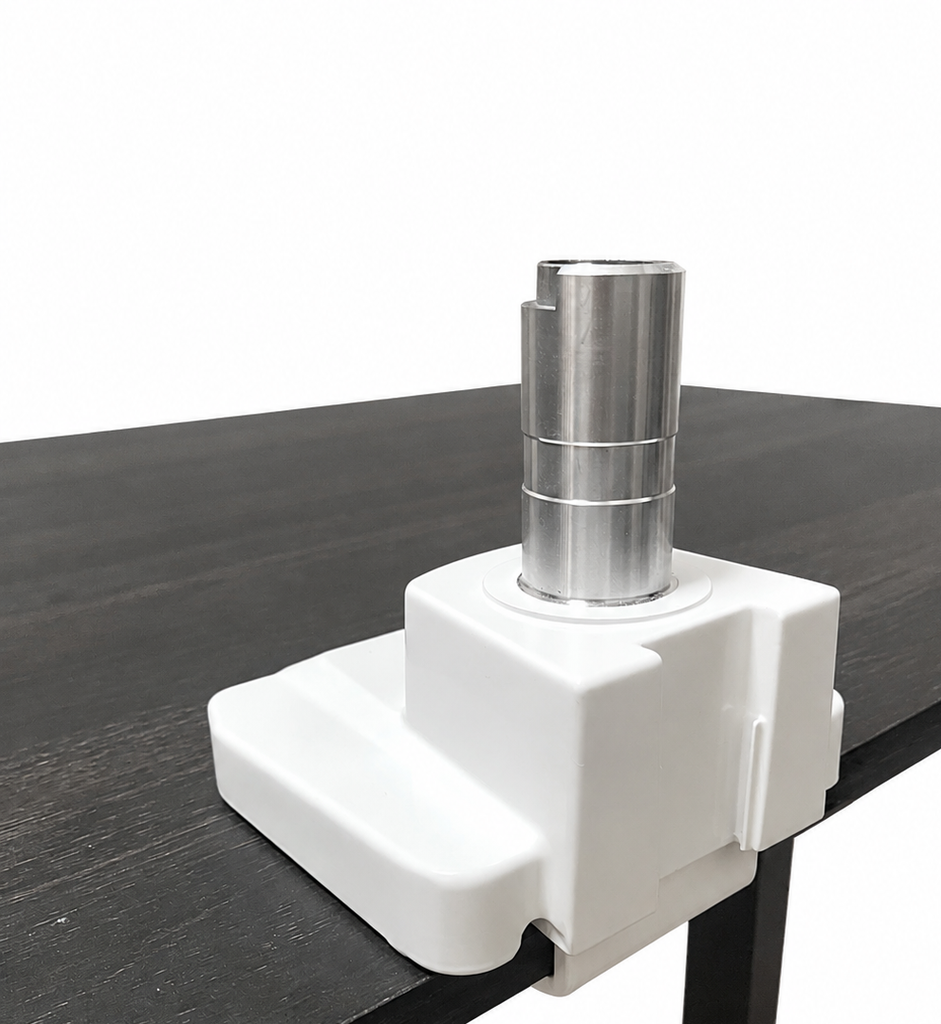
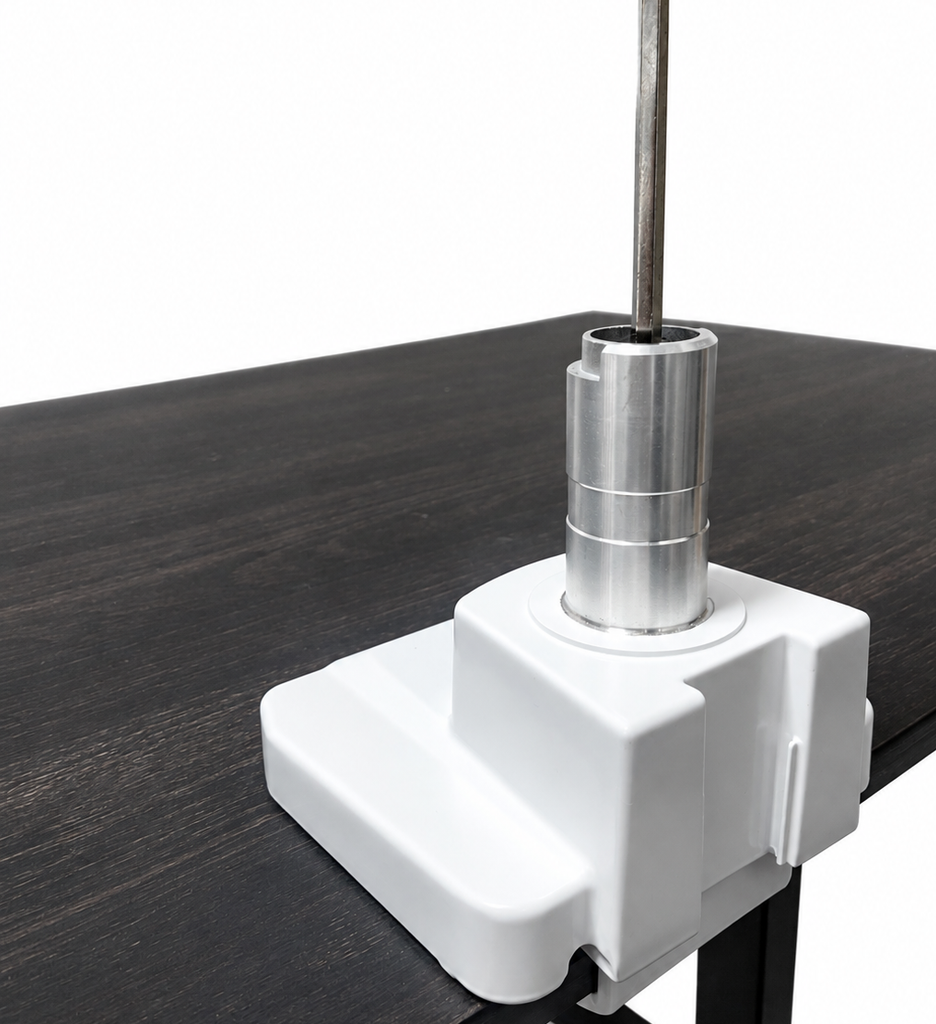
クランプは大きく、どっしりとしていて安定感があるなという印象でした。
クランプのネジは最初から全部しまっているので緩めてからまた締めるのが少しめんどくさかったですが、
緩めたままだと挟む部分が不安定になるので仕方ないのかなと思います。
アームを取り付ける
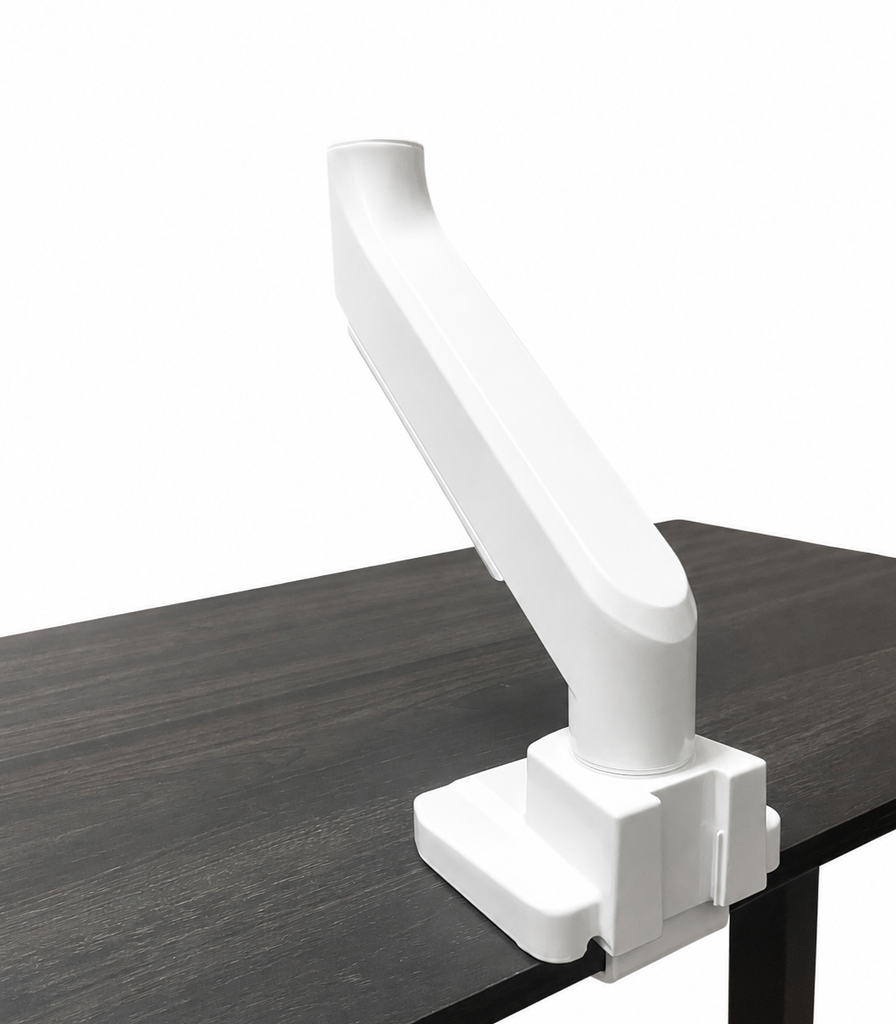
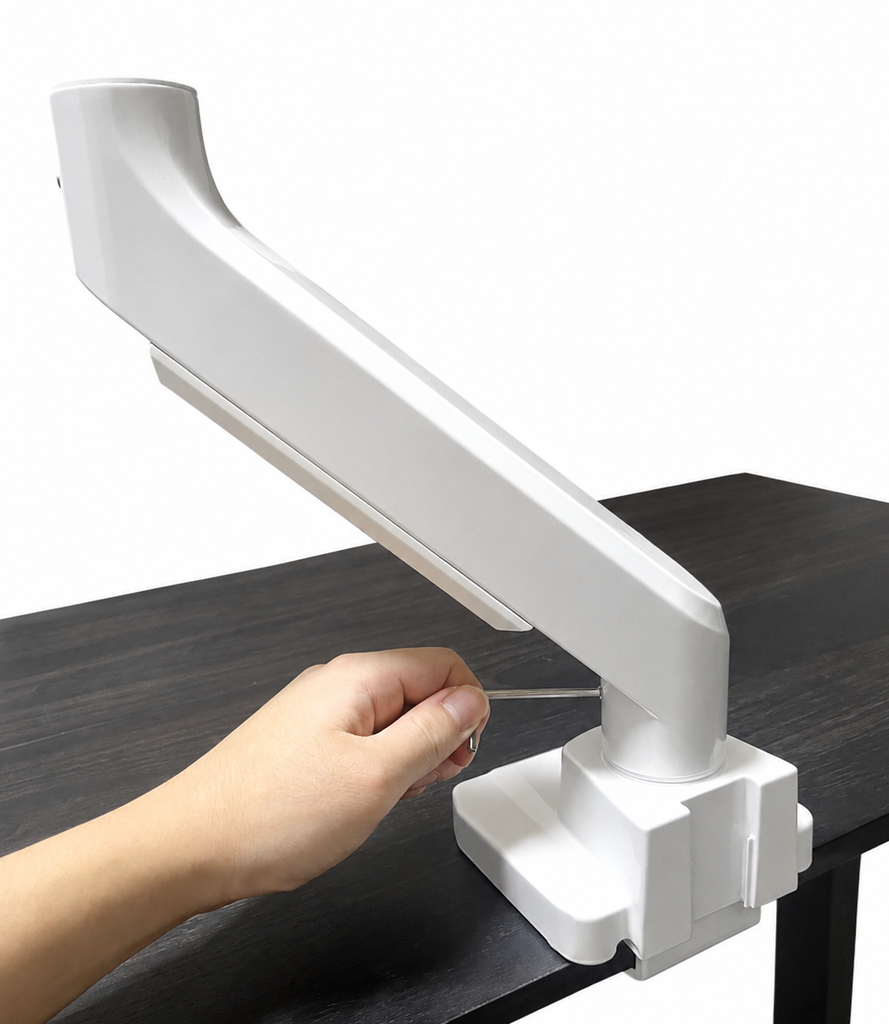
アームBの場合は締めているネジの上にも同じようなネジがありどちらを締めればいいのか少し迷いました。
どうやら上のネジを締めるとアームの角度を360度から180度に制限できるようです。
私は制限して使う気はないのでこのネジが存在するメリットがあるのかはわかりませんでした。
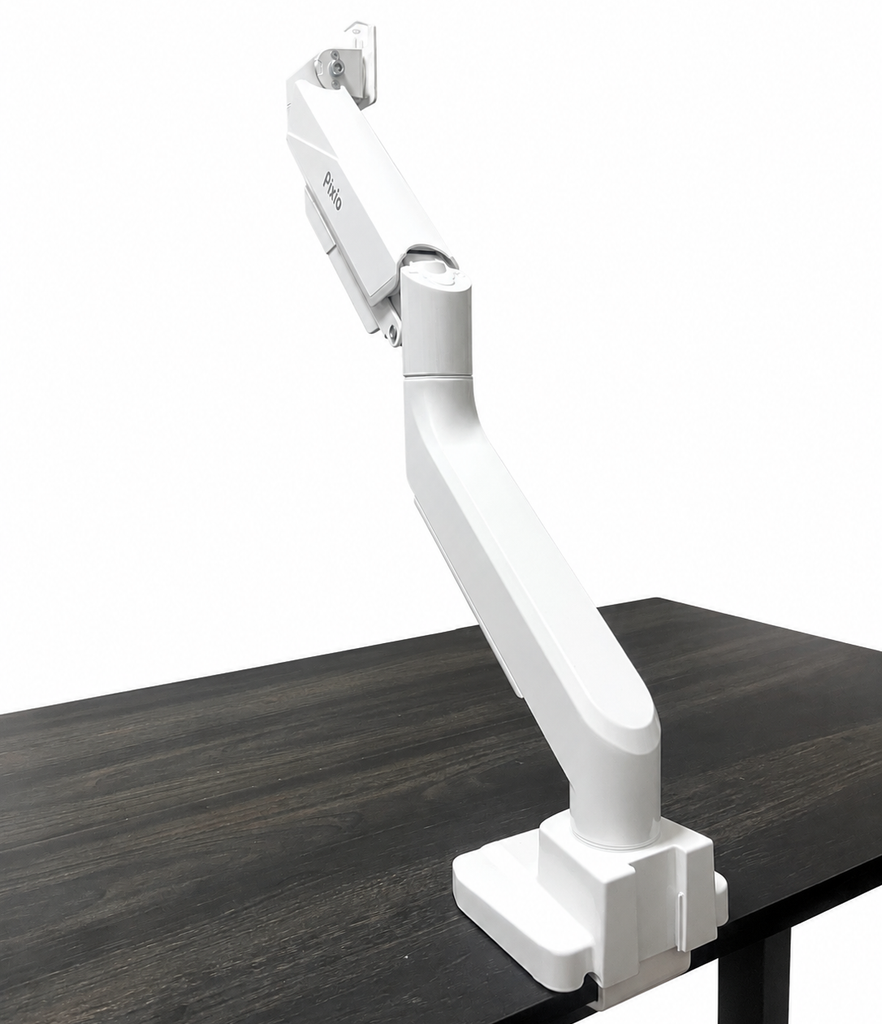
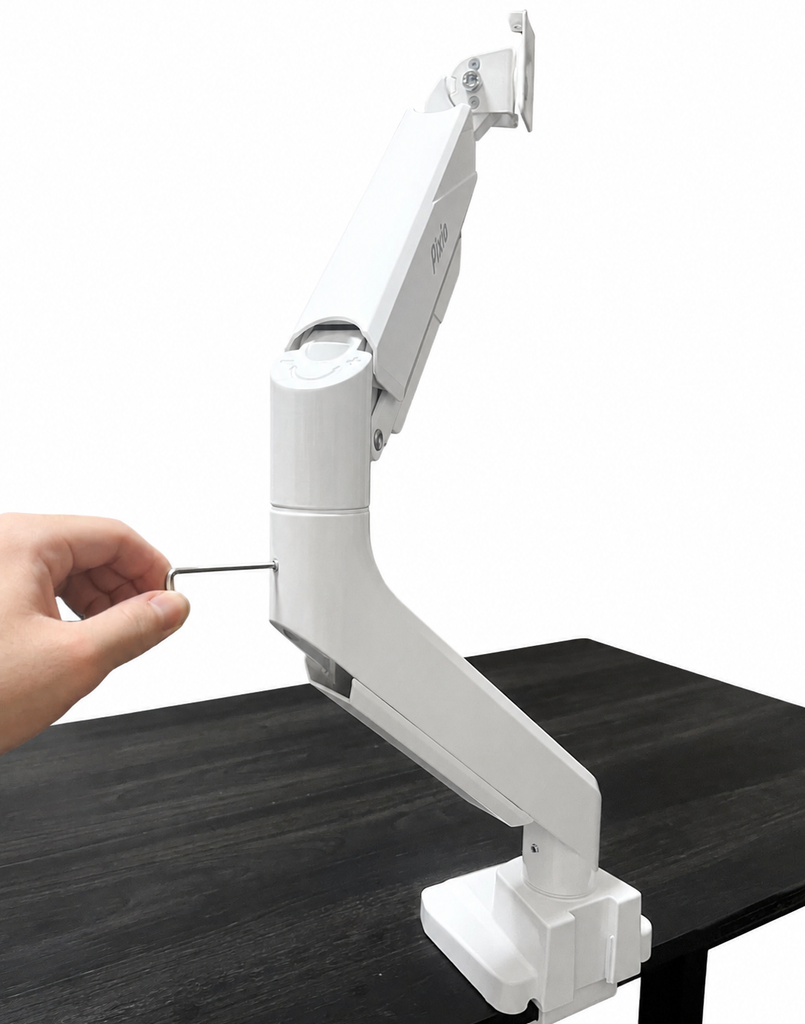
アームAの場合はネジは一つしか存在せず、迷うことなく取り付けができました。
モニターをアームに取り付ける
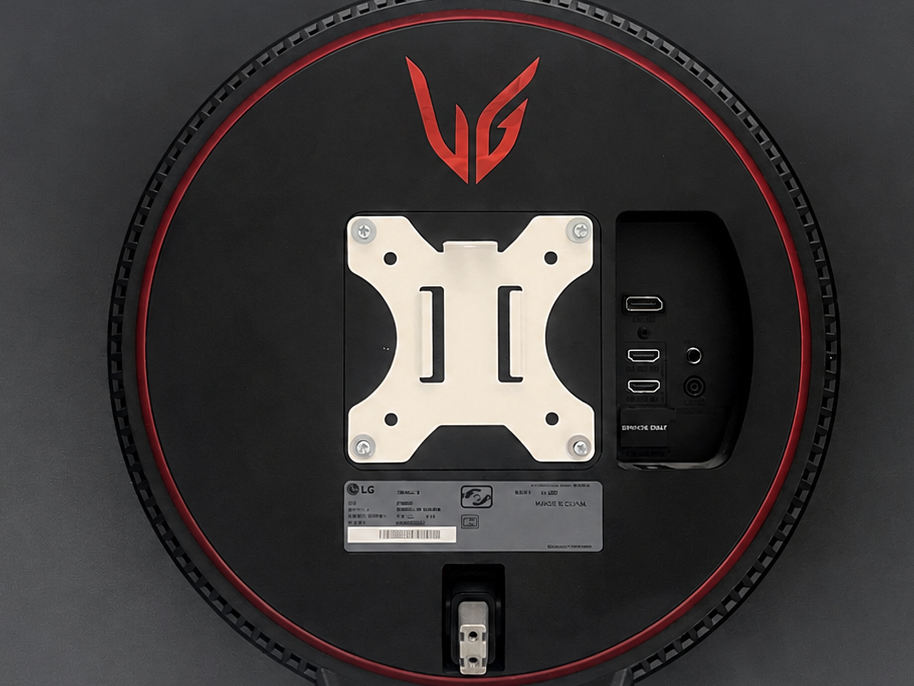
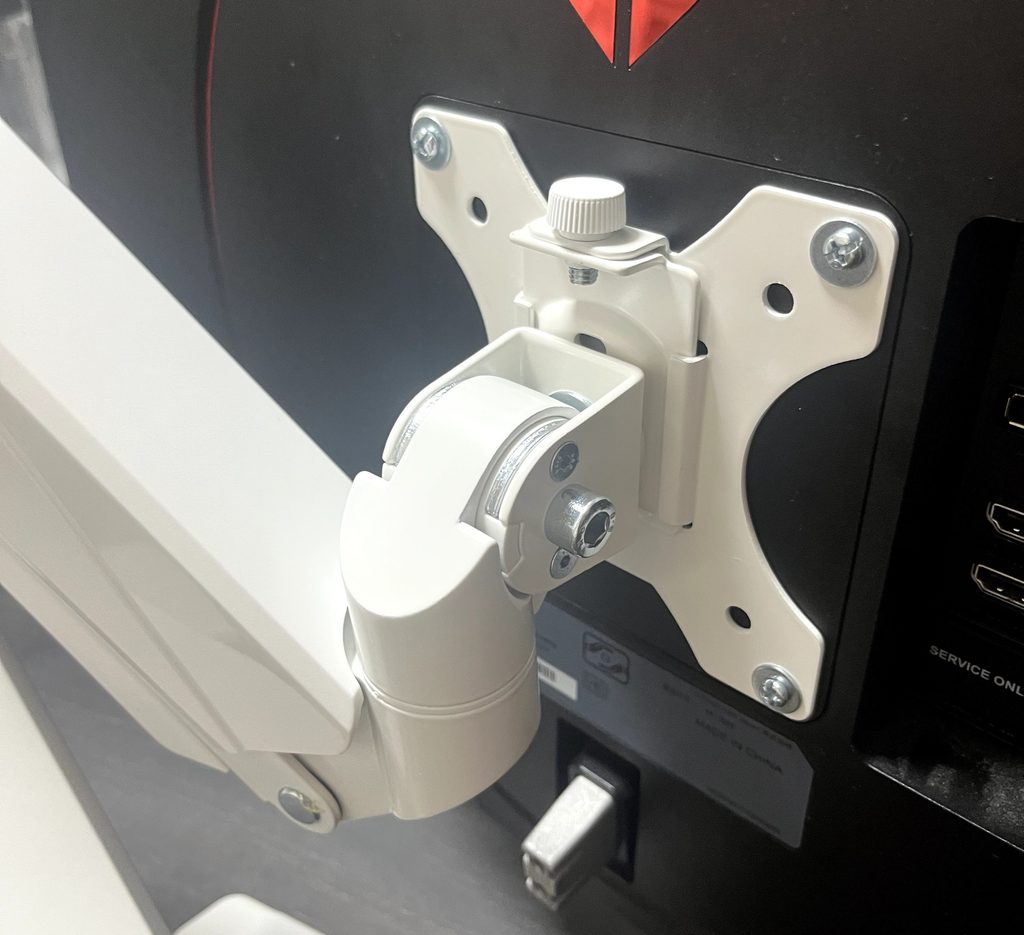
VESAプレートをとりつけるところはスムーズにできたのですが、
アームとモニターを固定するところでネジを締めるまでモニターを手で固定しないと少し不安定でした。
ネジを締める前段階(アームにクランプを取り付けた時)にもうすこし安定していればよかったなと思いました。
完成
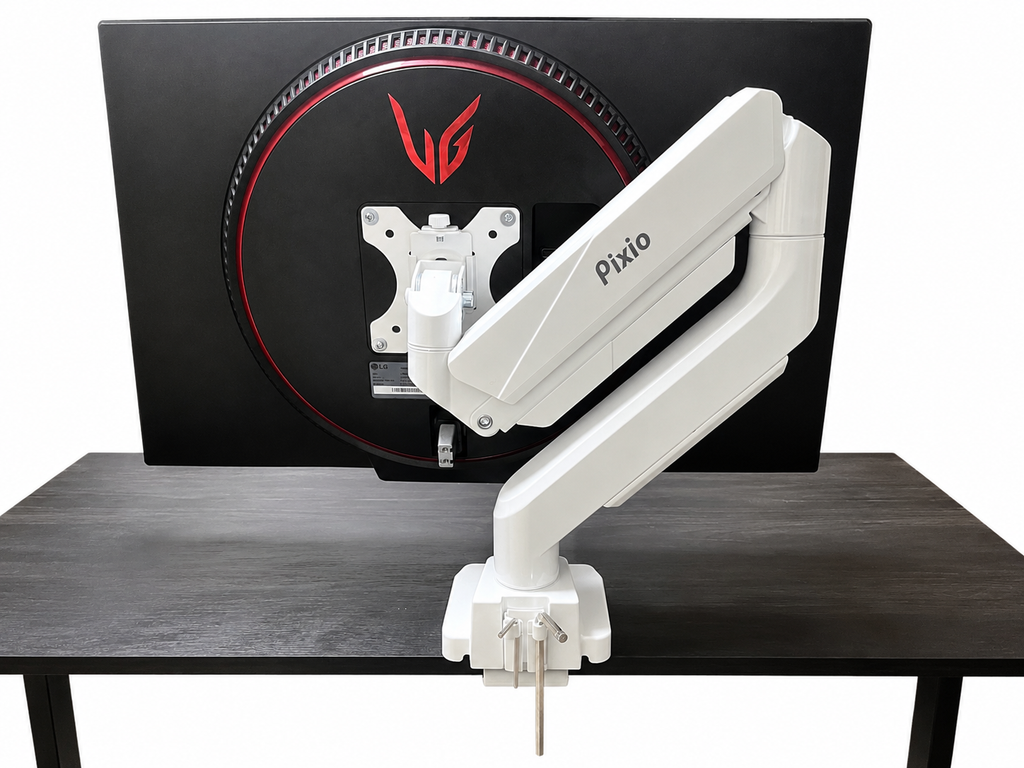
多少不安なところがあったものの、組み立て自体は問題なく終わりました。
いい点としては、六角レンチを収納するところがあるのは今後の調整の時にすごい便利だなと感じました。
不満点としては、アームの上下の強さを調整するときにネジにグリスが詰まっていて、調整するときに六角レンチと手が汚れてしまったことです。
かなり調整のネジが固かったのでグリスは必要なんだと思いますが、少しストレスに感じてしまいました。
Pixio PS2Sを実際に使ったレビュー
良かったところ
一番よかったところはアームの安定感です
耐荷重が18kgあるためなのかわかりませんが、27インチのモニターをいろんな角度や場所に動かしてもめちゃくちゃモニターが安定します。
モニターをかなり手前側に寄せてもしっかり支えてくれるため、頻繁にモニターの位置を動かす人にはおすすめだと感じました。
また、配線カバーがしっかりしているところもいい点だと思います。
アームの上下ともにカバーがついていて(上のカバーだけネジ式で少し面倒ですが)、すごく便利です。
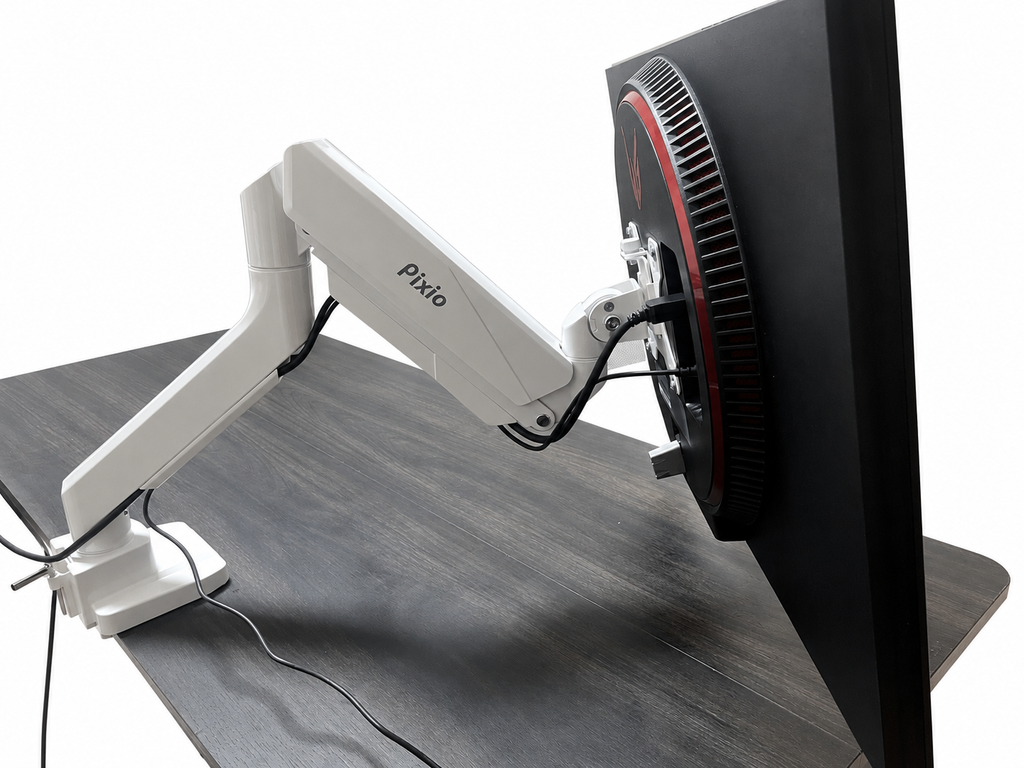
ケーブルがほとんど隠れるので見た目も悪くありません。
ケーブルが短い人はケーブルが突っ張る危険性もありますが、角度を工夫すれば私は大丈夫でした。
気になったところ
私が一番気になったところはアーム自体の下限が高いことです。
どういうことかというと、モニターが下にあまり下がりません。
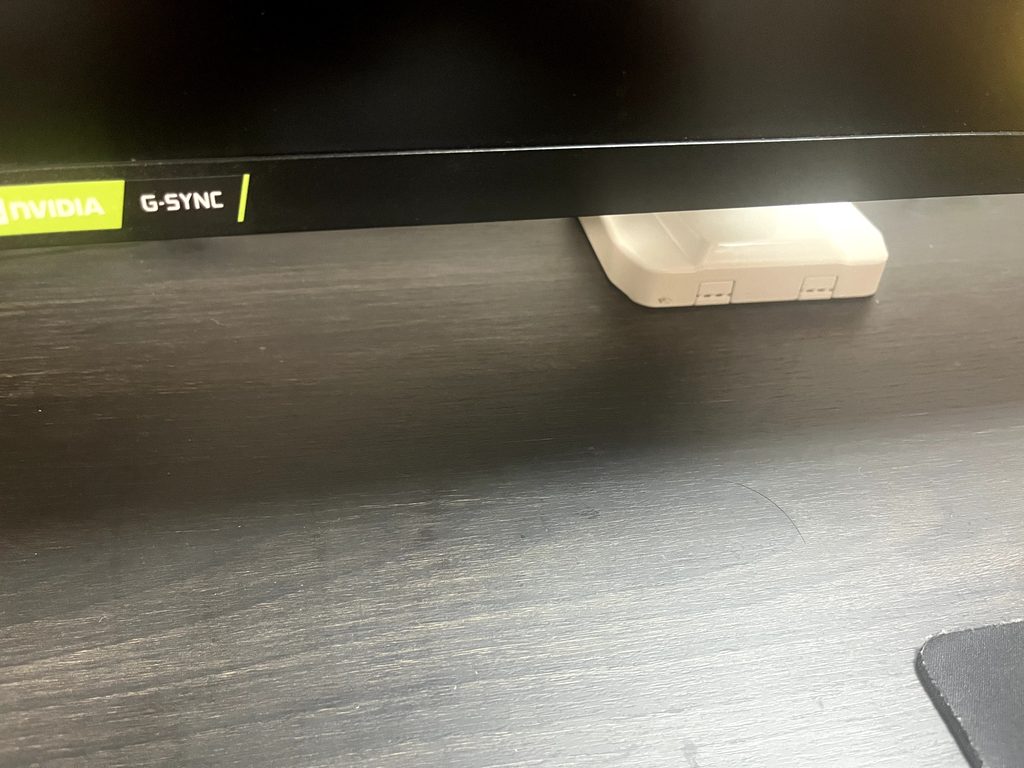
そのための上から斜め下にモニターを覗き込みたい人や座高があまり高くない人はストレスがあると思います。
私はもう少し低くしたいなーと感じながら使っています。
もう一つはモニターの角度調整(チルト調整)がすごいやりづらいことです。
普通のモニタアームだとモニターの左右をつかんで傾けるとある程度角度が調整できるのですが、
Pixio PS2Sの場合は角度調整する部品のネジを一度ゆるめて、自分が良いと思う角度でネジを締めて固定するという動作が必要になります。
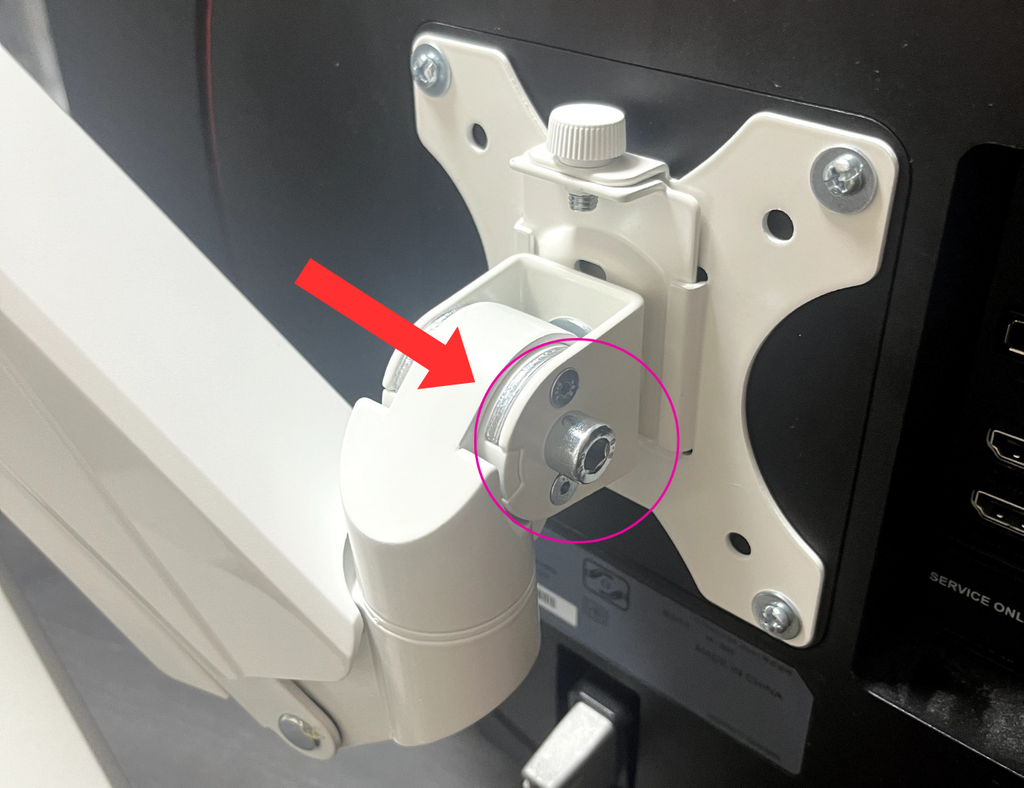
めんどくさいし、モニターをいい角度に手で固定してネジを締めるのも大変です。
せっかく角度を固定しても、いざ正面からモニターを見ると少し角度ちがうかも…となりさらに調整、みたいなことにもなります。
ここは自分的にはかなりのマイナスポイントに感じました。
口コミ
良い口コミ
良い口コミをいくつか紹介します。
- 50インチのモニターでも問題なし
- 設置が簡単
などがありました。
重いモニターを扱うモニターアームとしての性能は十分という私の感想と同じような口コミが多数でした。
気になる口コミ
一方で、気になる口コミもありました。
- 上下左右の角度調整ネジがかなり固い
- 説明書が英語なのでわかりづらい
という意見がありました。
「上下左右の角度調整ネジがかなり固い」というのは私も感じました。
はじめて回すときは六角レンチが折れるんじゃないか…?というぐらい全力で力をいれないと回らず少し躊躇しました。
ただ、一度回り始めるとグリスが浸透して固さが和らぐので、回しはじめ以外は大丈夫かなと思います。
次に説明書が英語でわかりづらいというのは、初めてモニターアームを購入した人は感じるかなと思いました。
もし説明書が分かりづらいなと感じた方は、Pixio公式で公開されているPixio PS2Sの組み立て動画を見ながら組み立ててもらえれば問題ないと思います。
口コミを見た総評
口コミを見ての総評はPixio PS2Sは調整が必要なかった人や、調整ができた人には満足度の高いモニターアームだということです。
満足している口コミが多い一方、やはり調整時のネジの固さの問題点が目立っていました。
Pixio PS2Sとほかの商品との違い
エルゴトロンEX
アームの安定感覚、配線カバーなどはPixio PS2Sのほうが優れていると感じました。
一方で、アームの動かせる幅(特に上下)の広さや、アーム自体の再設置のしやすさなどはエルゴトロンのほうが良いと感じました。
値段を気にしないのであればエルゴトロンのほうが購入したときの満足度は高いのかなといった印象です。
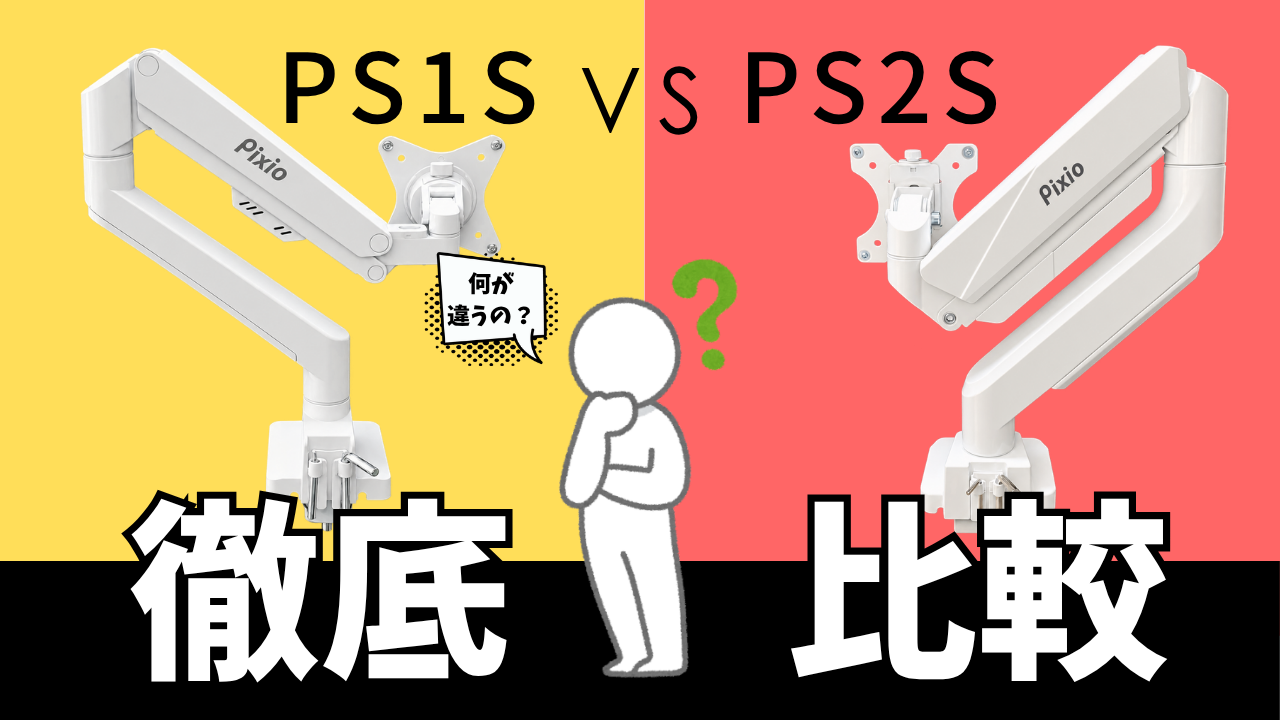
pixio ps1s
アームの安定感(+耐荷重)がPixio PS2Sのほうが優れている点です。
しかし、そのほかの項目がps1sのほうが上かなと感じてしまいました。
カラーバリエーションも多く、配線も上下のアームともスライド式で外しやすく、角度調整もしやすい。
重いモニターを使っているわけではないのならps1sのほうがおすすめのように感じました。
ps1sとの比較記事はこちら
➡ Pixioモニターアーム PS1SとPS2Sの違いを比較|どっちがおすすめ?
まとめ
今回はPixioのモニターアーム「Pixio PS2S Wave」を紹介しました。
アームの安定感が高く、配線カバーも充実しているのでウルトラワイドモニターを使う方、これから導入したいと考えている人におすすめのモニターアームだと感じました。
ぜひ購入して使ってみてください。