
こんにちは。Puriketu(ぷりけつ)です。
Pixio PS1S Waveは、比較的手に取りやすい価格ながら、カラーバリエーションも豊富なモニターアームです。
ただ、購入を考えると「価格が安い分、使いにくいところはないのか」「高価格帯のモニターアームと比べて何が違うのか」と気になる方も多いと思います。
そこで今回は、私が実際にPS1S Waveを購入し、組み立てからモニターの取り付け、位置調整まで試してみました。
この記事では、実際に使って分かった良かったところや気になったところを紹介しながら、PS1S Waveを購入するか迷っている方に向けて、使い勝手や購入前の注意点を詳しくレビューします。
結論|Pixio PS1S Waveは買っても大丈夫?
実際に使ってみた結果、Pixio PS1S Waveは、初めてモニターアームを購入する方や、価格と使いやすさのバランスを重視する方におすすめできる製品だと感じました。
高価格帯のモニターアームと比べると、素材の質感が少し安っぽく感じられるほか、私の環境ではモニターを机に接するほど低い位置まで下げられないなど、気になる部分もあります。
ただ、組み立てや取り付けはそれほど難しくなく、位置調整や配線の整理もしやすいため、価格を考えれば十分満足できる仕上がりです。
また、メーカー保証が用意されている点も、購入を検討するうえで安心材料になります。
素材の高級感やモニターを低く設置することに強いこだわりがなければ、十分おすすめできるモニターアームだと思います。
| 項目 | スペック |
|---|---|
| 参考価格(2026/11/2) | ¥8,980 税込 |
| 対応モニターサイズ | 17~32インチ |
| 耐荷重 | 1~9kg |
| VESA規格 | 75×75mm / 100×100mm |
| 機構 | ガススプリング式 |
| 取り付け方法 | クランプ式 / グロメット式 |
| 対応天板厚 | クランプ:10~50mm / グロメット:10~45mm |
| カラー | ブラック / ホワイト / パステルピンク / パステルブルー / パステルパープル / ミントグリーン / ベージュ / イエロー |
| メーカー保証 | 通常2年間、公式本店購入なら3年間 |
購入前には、使用するモニターの重量やVESA規格、デスクの天板の厚さが対応条件を満たしているか確認しておきましょう。

Pixio PS1S Waveの実機レビュー|良かった点・気になった点
PS1S Waveに27インチモニターを取り付けて使用したところ、高さや前後の位置、画面の角度など、基本的な調整はスムーズに行えました。
そのうえで、実際に使って特に便利だと感じたところと、少し気になったところを紹介します。
よかったところ
配線カバーが使いやすい
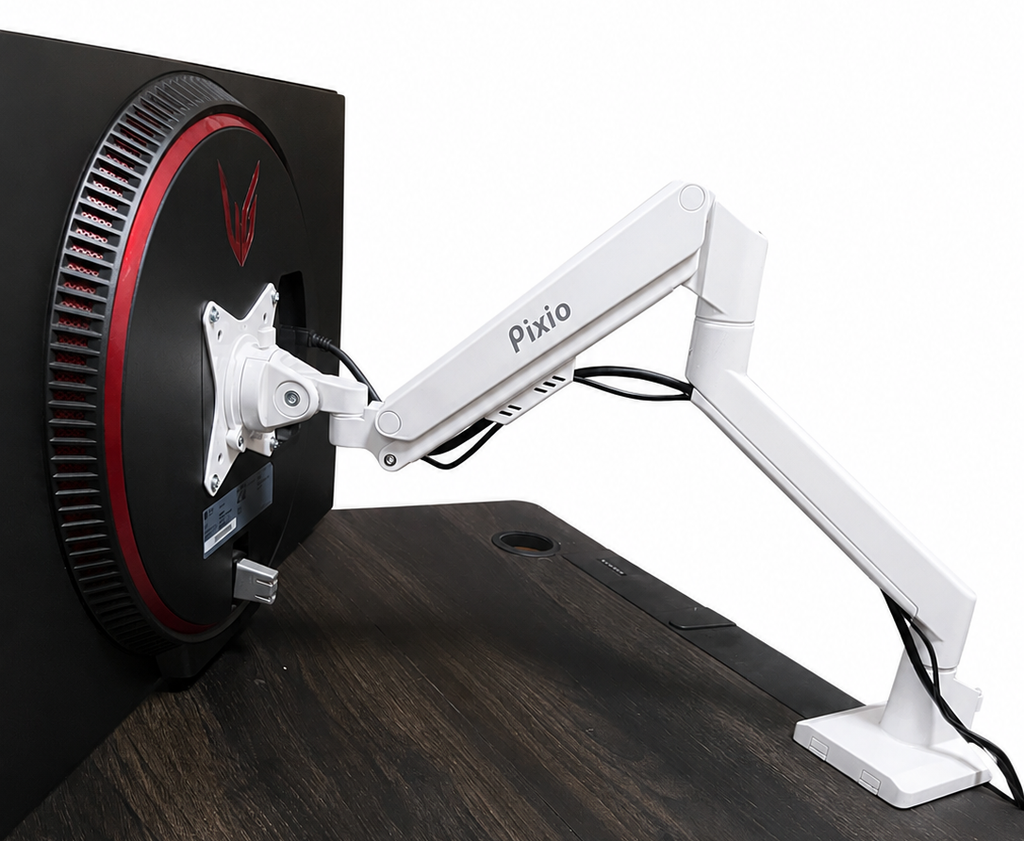
実際に使ってみて、一番よかったと感じたのは配線の整理がしやすいところです。
アームには2つのスライド式の配線カバーが付いており、HDMIケーブルとモニターの電源ケーブルをまとめて収納できます。
カバーは力を入れなくても簡単にスライドして外せるため、ケーブルの取り付けや取り外しもスムーズです。
また、カバー内部のスペースにも余裕があり、2本のケーブルを収納しても無理に押し込む必要がなく、ケーブルが突っ張ることもありませんでした。
配線をすっきりまとめられるだけでなく、ケーブルを整理する作業自体が簡単なのは、使いやすいと感じたポイントです。
六角レンチを本体に収納できる
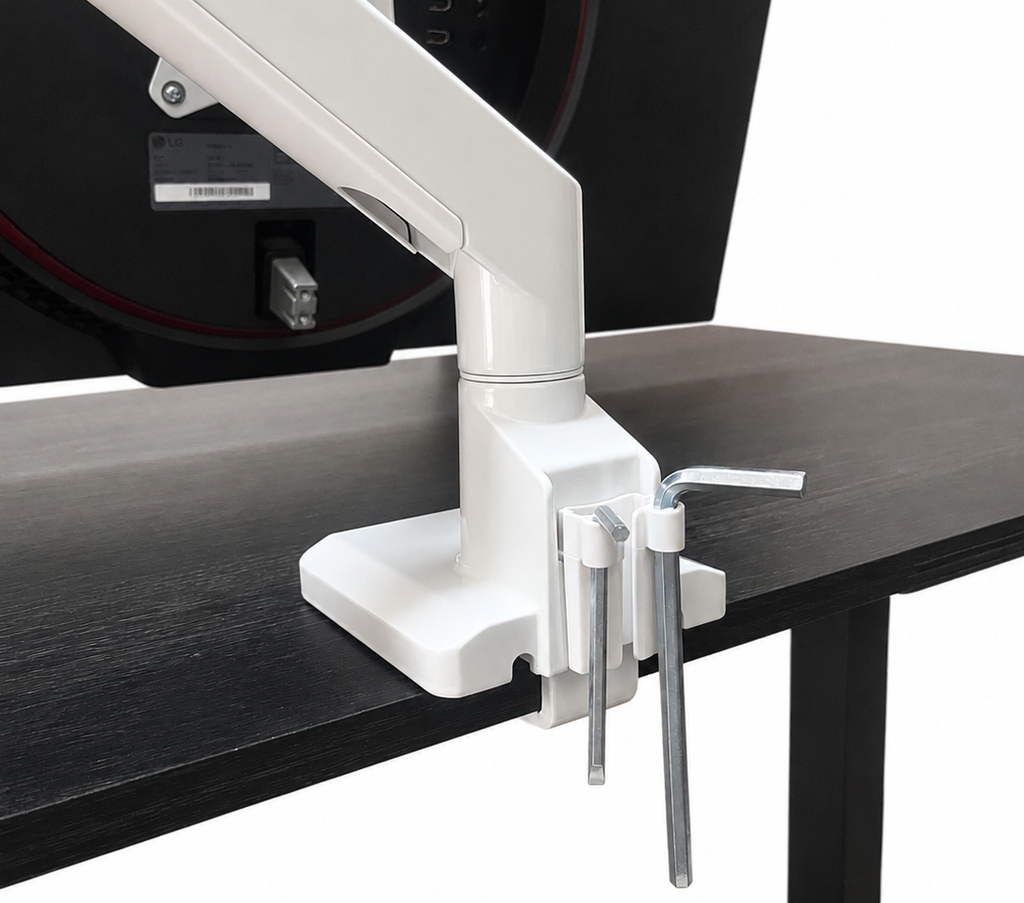
もう一つ便利だと感じたのが、六角レンチをクランプの後ろに収納できるところです。
モニターアームは組み立てて終わりではなく、使っているうちにアームの動きを調整したくなることがあります。
例えば、モニターが勝手に上がったり下がったりする場合は、六角レンチを使った張力調整が必要です。
そんなときでも、本体に六角レンチを収納しておけば、わざわざ工具を探す必要がありません。
私自身、以前は六角レンチをどこに片付けたか分からなくなり、必要になるたびに探すことがありました。
小さな工夫ですが、こうした余計な手間を省けるのはありがたいと感じました。
気になったところ
モニターを一番下まで下げられない
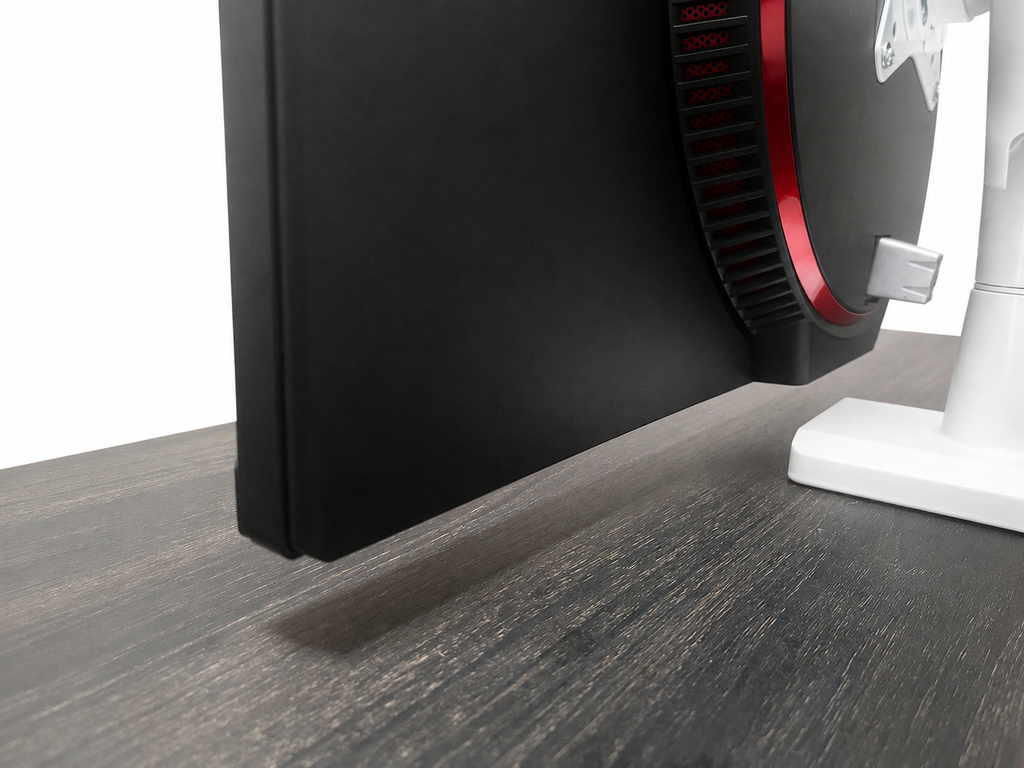
使っていて少し気になったのが、モニターを下げられる高さに制限があることです。
今回使用したのは、LG UltraGear 27GN800-Bという27インチ・重量5.3kg(スタンドなし)のモニターです。
実際に一番低い位置まで下げてみたところ、デスクとモニターの間に約5cmの隙間ができました。
普段の使用で大きく困るほどではありませんが、位置を調整していると、もう少し下げたいのに下げられず、もどかしく感じる場面がありました。
特に、モニターをデスクに近い高さで使いたい方は注意が必要です。
なお、モニターを下げられる高さは、使用するモニターのサイズやVESAマウントの位置などによっても変わるため、今回の結果はあくまで私の設置環境でのものです。
素材の質感が少し安っぽい
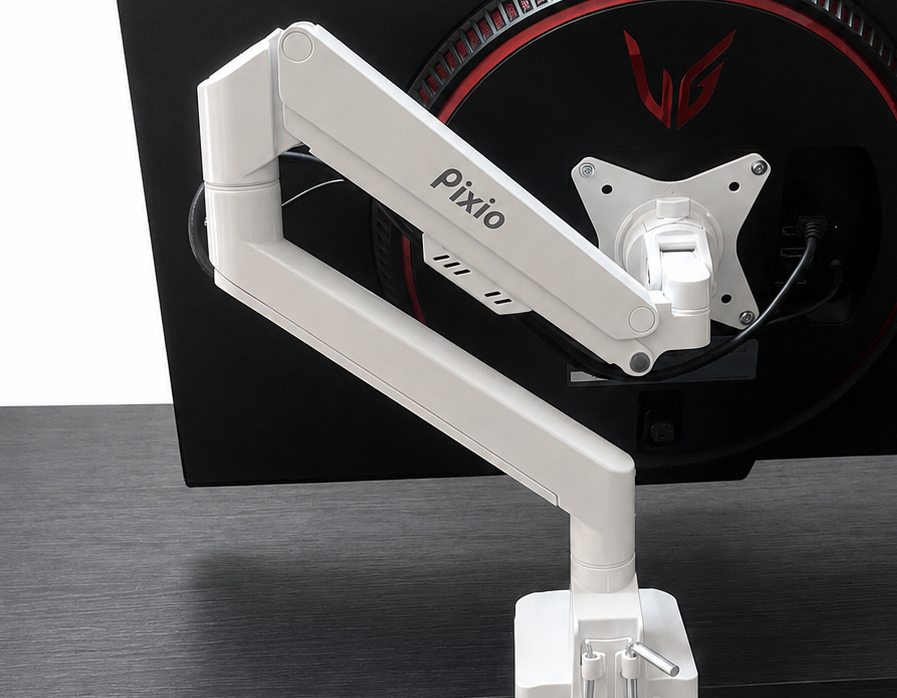
もう一つ気になったのが、アーム全体の質感です。
実際に見て触れてみると、プラスチックのような質感がやや強く、重厚感という点では少し物足りなさを感じました。
そのため、デスク周りの見た目にこだわりたい方や、高級感のあるモニターアームを求めている方には、少しチープに見えるかもしれません。
ただし、これはあくまで見た目や質感の話であり、私が使用した範囲では基本的な機能に不満はありませんでした。
見た目にそれほどこだわらないのであれば、大きな問題にはならないと思います。
Pixio PS1S Waveの組み立て・取り付けは難しい?
PS1S Waveは、組み立てからモニターの取り付けまで約20分で完了しました。
アーム自体も比較的軽く、作業もそれほど複雑ではなかったため、初めてモニターアームを購入する方でも取り組みやすい製品だと感じました。
ただし、実際に作業してみると、いくつか注意したいところもありました。
まず気をつけたいのが、アームB(根元側のアーム)の取り付け方向です。
上下どちらの向きでもクランプに差し込めてしまうため、私も間違えて取り付けてしまいました。
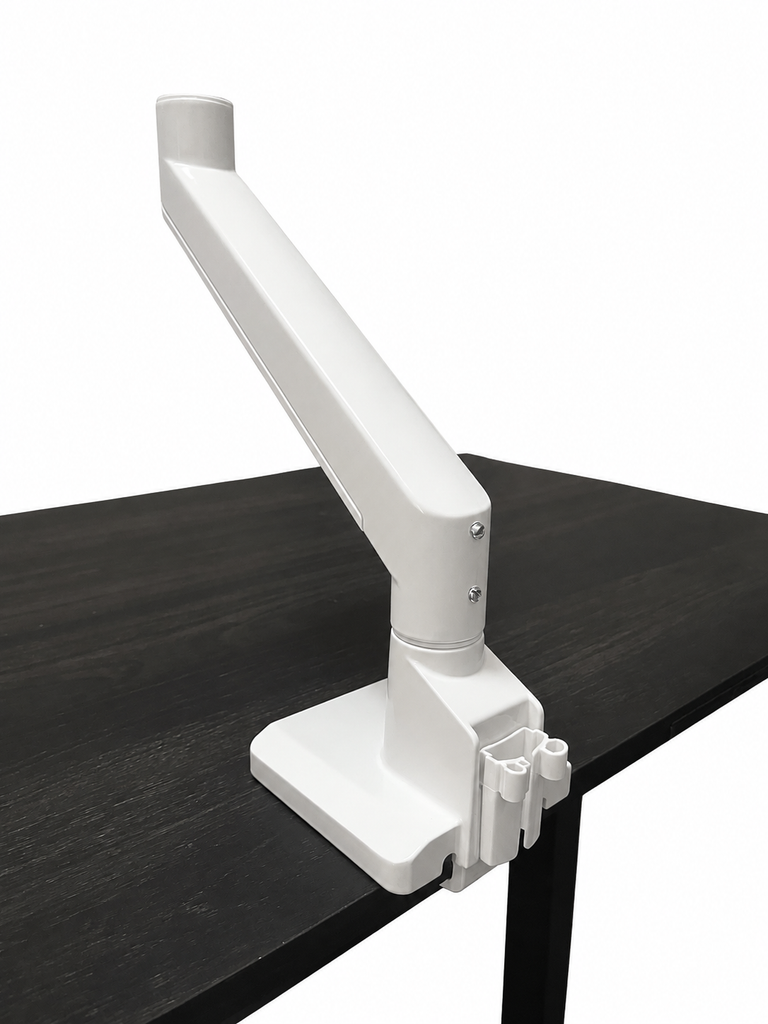
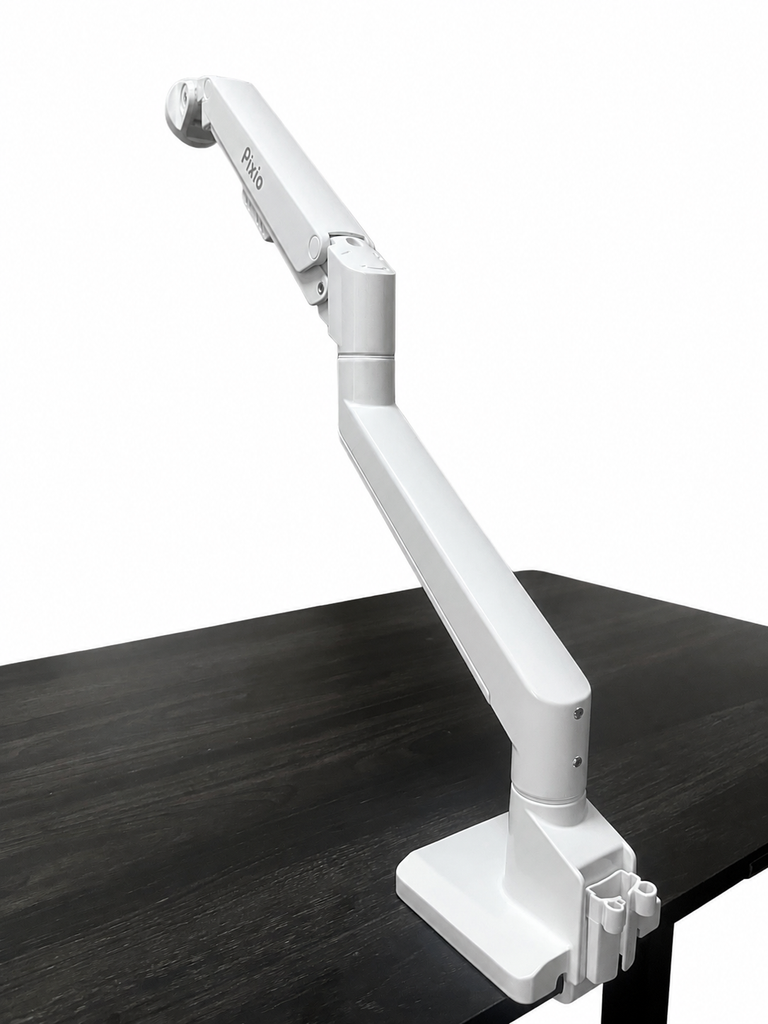
また、下側アームのネジが締まった状態では回転が制限されるため、必要に応じてネジを緩めて調整する必要があります。
アームが思うように回転しない場合は、無理に動かそうとせず、該当するネジを確認してみてください。
クランプについても、アームを取り付けた後に締め直すのは手間がかかるため、最初にしっかり固定しておくことが大切です。
一方、モニターの取り付けはかなり簡単でした。
モニターに取り付けたVESAプレートをアームに引っ掛け、固定する仕組みなので、私が使用した27インチモニターでも一人で問題なく設置できました。
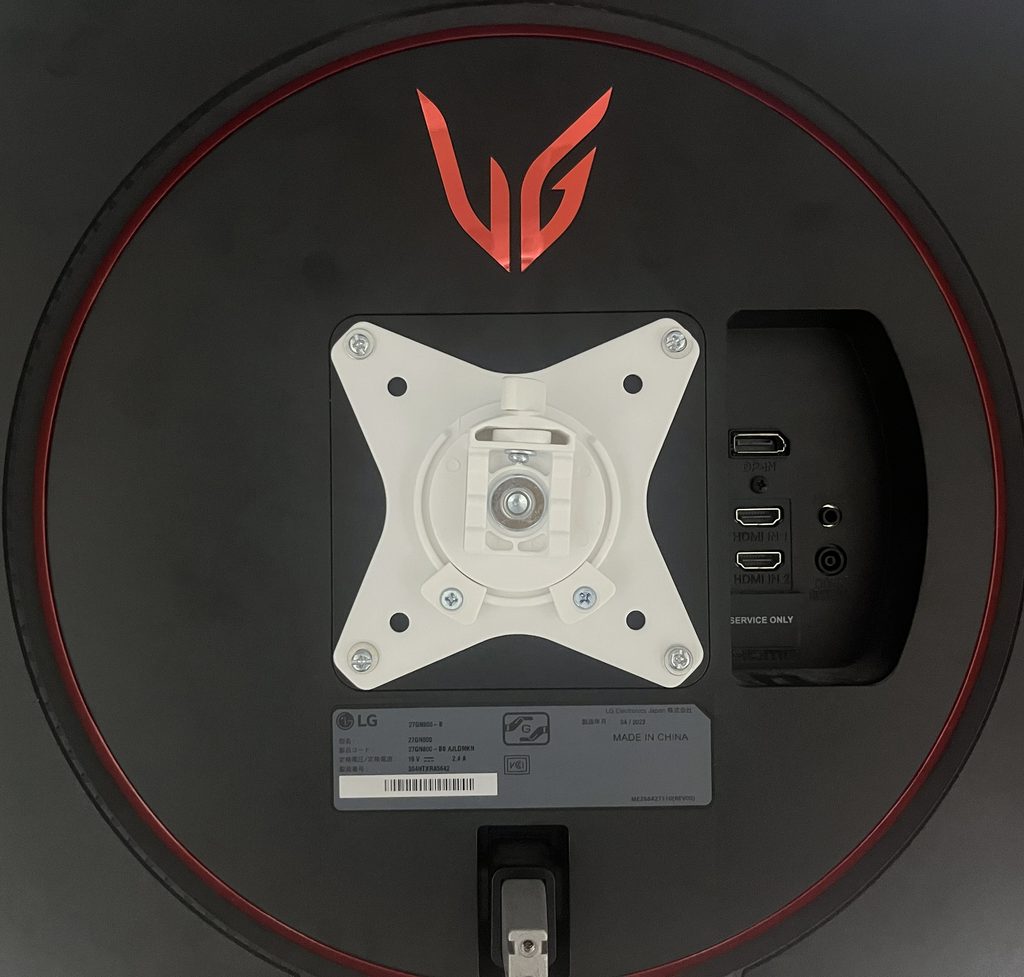
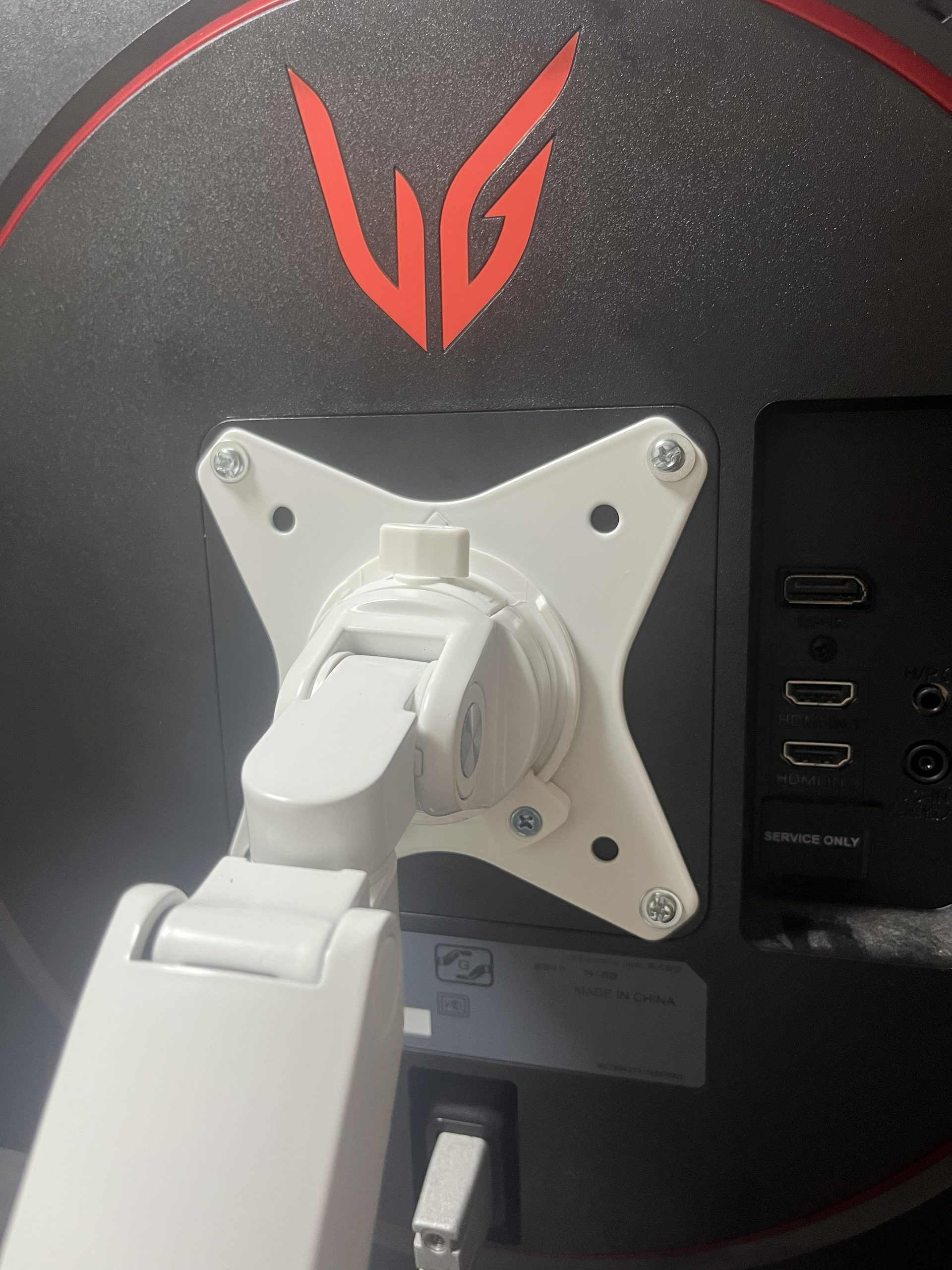
途中でアームの向きを間違えることはありましたが、作業自体は難しくなく、組み立てのしやすさについては十分満足しています。
Pixio PS1S Waveの口コミ・評判
実際に購入した方の口コミを確認すると、使いやすさや価格に対する満足度を評価する声がある一方、組み立てや高さ調整について気になる意見も見られました。
ここでは、良い口コミと気になる口コミを紹介しながら、私が実際に使って感じたことも交えて解説します。
良い口コミ
良い口コミでは、次のような評価が見られました。
- デスク周りがすっきりして使いやすくなった
- アームの動きが滑らかで、位置を調整しやすい
- モニターを取り付けた後も安定して使える
特に、モニターを自由に動かせることや、デスク上のスペースを広く使えることに満足している方が見られました。
アームの操作性や安定性については、私が実際に使って感じた評価とも共通する部分がありました。
一方で、高さ調整や組み立てに関しては気になる意見も見られたため、購入前に確認しておきたいところです。
気になる口コミ
一方、気になる口コミでは、次のような意見が見られました。
- 高さ調整やネジの調整が分かりにくい
- 説明書が英語で、組み立てに手間取った
高さ調整については、アームが思うように動かなかったり、希望する位置で固定できなかったりする場合があるようです。
Pixio公式によると、アームが勝手に上がったり下がったりする場合は、モニターを取り付けた状態でバネの強さを調整する必要があります。
そのため、高さ調整がうまくできない場合は、まず公式の調整方法を確認するのがおすすめです。
また、説明書が英語で分かりにくいという意見もありました。
私が購入した製品の説明書も英語でしたが、個人的にはそれほど気になりませんでした。ただ、実際にアームの取り付け方向を間違えたこともあり、初めて組み立てる方には分かりにくい部分もあると思います。
Pixio公式では組み立て方法を解説した動画も公開しているため、説明書だけでは分かりにくい場合は、こちらを参考にするとよいでしょう。
口コミ全体を見ると、設置後の使いやすさを評価する声がある一方で、組み立てや調整には少し手間取る場合があることが分かります。
私自身は約20分で取り付けられ、普段の使用にも満足していますが、初めてモニターアームを購入する方は、事前に公式動画や調整方法を確認しておくとよいと思います。
参考:Amazonの購入者レビュー / 楽天市場の購入者レビュー
Pixio PS1S WaveとPS2S・エルゴトロンLXの違い
私はこれまでに、Pixio PS2SやエルゴトロンLXなど、価格帯の異なるモニターアームを使用してきました。
実際に使い比べると、アームの安定感や素材の質感などに違いはありましたが、PS1S Waveの方が使いやすいと感じる部分もありました。
ここでは、価格差に見合う違いがあるのか、実際の使用経験をもとに比較していきます。
Pixio PS2Sとの違い
Pixio PS2Sは税込11,980円と、PS1S Waveより約3,000円高いモニターアームです。
実際に使い比べたところ、基本的な操作性に大きな違いは感じませんでしたが、アームの安定感はPS2Sの方が優れていると感じました。
また、PS2Sは最大49インチ・18kgのモニターに対応しており、PS1S Waveよりも大型で重量のあるモニターを取り付けられます。
一方、配線カバーの扱いやすさや六角レンチの収納など、細かな使い勝手ではPS1S Waveの方が便利だと感じました。
そのため、使用するモニターがPS1S Waveの対応条件を満たしているのであれば、無理に3,000円を追加してPS2Sを選ぶ必要はないと思います。
反対に、ウルトラワイドモニターなど、大型で重量のあるモニターを使用する方や、アームの安定感を重視する方はPS2Sを検討する価値があります。
関連記事: Pixioモニターアーム PS1SとPS2Sの違いを比較|どっちがおすすめ?
エルゴトロンLXとの違い
エルゴトロンLXは税込18,200円と、PS1S Waveの約2倍の価格です。
実際に使い比べると、特にアームの位置調整の自由度と素材の質感に違いを感じました。
エルゴトロンLXは上下や回転方向の調整がしやすく、素材にも重厚感があるため、PS1S Waveよりも高級感がありました。
スペック面でも最大34インチ・11.3kgのモニターに対応しており、PS1S Waveより対応できるサイズや重量に余裕があります。
さらに、メーカー保証が10年間と長いことも魅力です。長期間使い続けることを考えると、この保証期間の違いは大きな安心材料になります。
一方、配線カバーの扱いやすさや六角レンチの収納など、細かな使い勝手ではPS1S Waveの方が便利だと感じる部分もありました。
約9,000円の価格差は大きいですが、位置調整の自由度や質感、長期保証を重視する方なら、エルゴトロンLXを選ぶ価値はあると思います。
反対に、使用するモニターがPS1S Waveの対応条件を満たしており、基本的な位置調整ができれば十分という方なら、そこまで予算をかける必要はないと感じました。
まとめ|Pixio PS1S Waveは価格と使いやすさのバランスが魅力
Pixio PS1S Waveを実際に使ってみて、価格を抑えながらも十分な性能を備えたモニターアームだと感じました。
素材の質感や高さ調整には少し気になる部分もありますが、普段使いで困ることは少なく、細かな使い勝手にも工夫が感じられます。
高級感や位置調整の自由度に強いこだわりがなければ、無理に高価格帯の商品を選ぶ必要はないと思います。
初めてモニターアームを購入する方や、費用を抑えながらデスク環境を整えたい方には、ぜひ検討してほしい製品です。

