Switch2をモバイルモニターにつないで使ってみたいけど、「ちゃんと映るの?」「普通に使える?」「使いにくくない?」と不安に感じる人は多いと思います。
結論から言うと、Switch2はモバイルモニターで問題なく使えます。
ただし、接続方法や給電まわりを理解していないと、「映らない」「思ったより面倒」「結局使わなくなった」
と感じやすいのも事実です。
本記事では、Switch2をモバイルモニターで使う際に実際につまずきやすいポイントを中心に、使える条件・使いにくく感じる原因・その回避策を解説します。
Switch2に最適なモニターの選び方を全体から知りたい人はこちら→ PS5・Switch2に最適なゲーミングモニターとは?選び方と必要スペックを解説
Switch2での正しい接続方法と前提条件
Switch2をモバイルモニターで使う場合、接続方法には明確な前提条件があります。
ここを誤解したまま選ぶと、「映らない」「使えない」と感じやすくなります。
結論から言うと、Switch2は“純正ドック経由のHDMI接続”が基本です。
純正ドック経由のHDMI接続が基本
Switch2は、映像出力を 純正ドック経由のHDMI で行います。
接続の流れは以下の通りです。
Switch2本体 → 純正ドック → HDMIケーブル → モバイルモニター
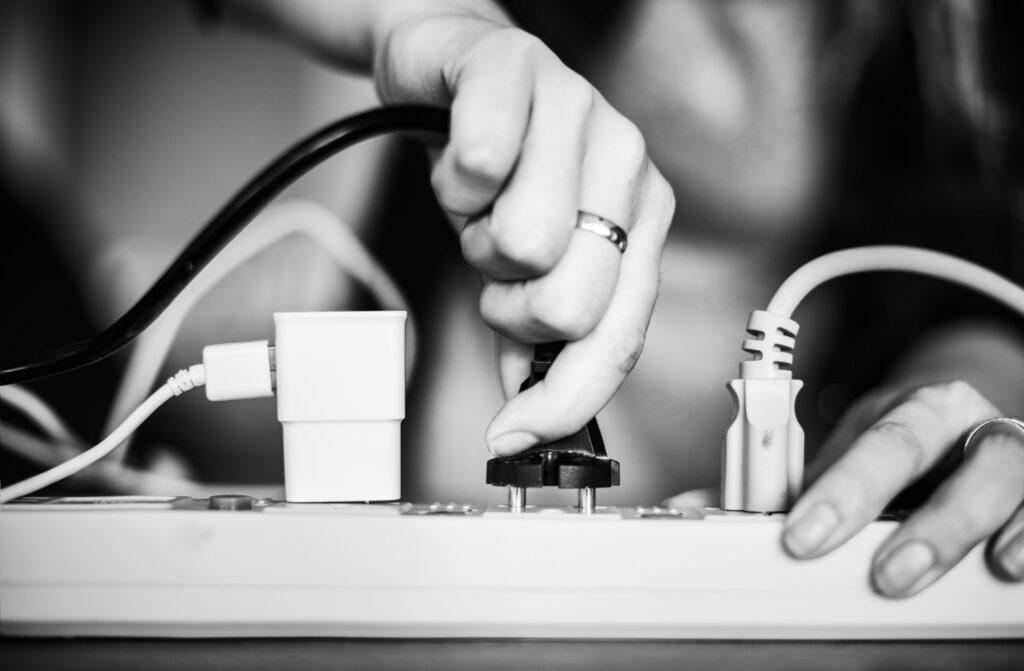
さらに、モバイルモニターには別途電源供給が必要です。
モバイルモニター → 外部電源(ACアダプター or モバイルバッテリー)
この形であれば、HDMI入力を備えたモバイルモニターに 安定して映像を表示 できます。
逆に言うと、この構成から外れるとトラブルが起きやすくなるという点は押さえておく必要があります。
USB-C直結では映像出力できない
よくある勘違いとして、「USB-Cケーブル1本で映せる」「モバイルモニターに直接つなげば動く」
と考えてしまうケースがあります。
しかし、Switch2はUSB-C直結での映像出力に対応していません。
そのため、
という接続は映像が映らないか、そもそも認識されません。
ノートPCやスマホの外部ディスプレイ感覚で考えると、「思ったより使いにくい」と感じる原因になります。
モバイルモニター側は外部給電が前提
HDMI接続時、モバイルモニターは 映像とは別に電源供給が必要 になります。
給電が不足すると、「画面が暗い・音量を上げると不安定・突然ブラックアウトする」
といった症状が出やすくなります。
そのため、5V/3A以上(PD15〜30W目安)の電源を併用する前提で考えるのが安全です。
この前提を理解していれば「使えない」ことはない
ここまでの前提をまとめると、
- 純正ドック経由のHDMI接続が必須
- USB-C直結は不可
- モニター側には外部電源が必要
この3点を理解していれば、Switch2をモバイルモニターで使えないケースはほぼありません。
逆に、この前提を知らずに選ぶと、「思っていた使い方と違う」と感じやすくなります。
Switch2をモバイルモニターで使うと「使いにくい」と感じやすいポイント

Switch2はモバイルモニターで問題なく使えますが、実際に使ってみると「思ったより不便」と感じる人もいます。
その原因は、主に次の3点に集約されます。
事前に把握しておくことで、「使えたけど後悔した」という失敗を避けやすくなります。
給電まわりでつまずきやすい
モバイルモニター利用で最も多い不満は 給電不足 です。
起きやすい症状
HDMI接続時は、映像とは別にモニター側への電源供給が必須 になります。
回避策
給電を軽く考えると、「使えるけどストレスが多い」状態になりがちです。
配線が思ったより増える
Switch2 × モバイルモニターでは、最低でも以下の配線が必要になります。
ノートPCのように「USB-Cケーブル1本で完結」という使い方はできません。
この点は、据え置きモニターと比べて不便に感じやすい部分 です。
設置の安定性に差が出る
モバイルモニターは設置方法によって使い勝手に大きな差が出ます。
よくある不満
頻繁に設置・撤収する場合は、自立スタンド一体型の方が扱いやすい ケースが多くなります。
Switch2用モバイルモニターの選び方【失敗しない基準】

モバイルモニターは種類が多く、適当に選ぶと「映るけど使いにくい」と感じやすいジャンルです。
Switch2で使う場合は、接続仕様と使い方に合ったモデルを選ぶことが重要になります。
| 項目 | 重要ポイント | 理由 |
|---|---|---|
| 接続方式 | HDMI入力あり | Switch2はUSB-C映像出力非対応のため |
| 給電 | 外部給電対応(PD15〜30W目安) | 電力不足による不具合を防ぐため |
| サイズ・解像度 | 15〜16インチ・フルHD | 見やすさ・軽さ・相性のバランスが良い |
| スタンド | 自立型がおすすめ | 安定性が高く使いやすい |
HDMI入力対応(最重要)
Switch2はUSB-Cで映像出力できないため、HDMI入力があるモニターが必須です。
「Type-C対応」と書かれていても、HDMI端子がないモデルでは使用できません。
購入前に「HDMI入力あり」と明記されているかを必ず確認しましょう。
外部給電に対応している
モバイルモニターは給電性能によって使い勝手が大きく変わります。
Switch2ではHDMI接続と同時に電源供給が必要になるため、電力が不足すると画面の明るさ低下や動作の不安定さにつながります。
そのため、PD15〜30W以上の電源に対応しているモデルを選ぶのが安全です。
持ち運び前提なら15〜16インチFHDが無難
実用面で最もバランスが良いのは、15〜16インチ/フルHD(1920×1080) のモバイルモニターです。
このサイズ帯であれば、画面の見やすさと携帯性のバランスが非常に優れています。
フルHDはSwitch2の映像をそのまま表示できるため、無駄なスケーリングが発生せず、文字やUIが見やすくなるのが特徴です。
また、15〜16インチは持ち運びやすさを保ちながらも、ゲームプレイに十分な表示領域を確保できるサイズです。
「見やすさ」と「軽さ」を両立できる点が、このサイズ帯が最適とされる理由です。
高解像度・大型サイズが不向きな理由
一方で、「16インチ超の大型サイズ」「WQHD(2560×1440)や4K解像度」といったモデルは、モバイル用途としては扱いにくくなるケースが多い です。
理由としては、
といった点が挙げられます。
画質重視で選ぶと、「思ったより使わなかった」という結果になりやすいため、モバイル用途では過剰スペックに注意が必要です。
スタンド構造もチェックする
モバイルモニターはスタンドの違いで使いやすさが大きく変わります。
カバー型は軽量で薄い反面、設置の安定性にやや不安があります。
一方で自立スタンドはやや重くなるものの、安定して使えるためストレスが少ないのが特徴です。
頻繁に使用する場合や据え置き用途も考えている場合は、自立型を選ぶと失敗しにくくなります。
条件を満たすモバイルモニターの例(参考)
ここまで解説した接続・給電・設置 の条件を満たすモバイルモニターの代表例を、参考として2つだけ挙げます。
Newsoul 15.6インチ FHD 自立型(IPS/ノングレア/ブラック)

| 価格 | ¥8,976 |
| 解像度 | 1920×1080(60Hz)/HDR言及 |
| パネル | IPS/非光沢 |
| 入力端子 | USB Type-C、Mini HDMI |
| 重量・薄さ | 約650g、厚さ約0.8cm |
| スタンド | 一体型自立スタンド(0~90°) |
| VESA | 75mm対応(穴深さ約3mm) |
このモデルの注目ポイント
- 一体型スタンドで“開いて即設置”、角度0~90°対応
- VESA 75対応で据え置きアーム運用へ拡張しやすい
- 薄型軽量で縦横表示・会議共有まで守備範囲が広い
こんな人におすすめ
cocopar ZS-156 15.6インチ FHD(IPS/ノングレア/カバー付)

| 価格 | ¥11,966 |
| 解像度 | 1920×1080(60Hz) |
| パネル | IPS/非光沢、ブルーライト軽減 |
| 入力端子 | HDMI、USB Type-C×2、3.5mm |
| 重量・薄さ | 約650g、最薄部約5mm |
| スピーカー | デュアルスピーカー内蔵 |
| 付属 | カバー、ACアダプター、各種ケーブル |
| Switch 2 | Type-C直結非対応。純正ドックのHDMI経由で使用 |
このモデルの注目ポイント
- 端子が豊富(HDMI/Type-C×2/3.5mm)で機器を選ばない
- スピーカー内蔵+充実付属で“買ってすぐ運用”しやすい
- Switch 2は純正ドック経由HDMIに明記対応で迷いにくい
こんな人におすすめ
より滑らかな表示を重視したい人はこちら→ Switch 2を120 Hzで!ゲーミングモニターおすすめ5選
モバイルが合わない場合の現実的な選択肢
ここまで読んで、
と感じた場合、無理にモバイルモニターを選ぶ必要はありません。
2万円以下の据え置きゲーミングモニターという選択
Switch2は1080p出力が中心のため、実は 2万円以下の据え置きゲーミングモニター でも十分に快適な環境を作れます。
この価格帯でも、Switch2との相性が良いモデルが揃っています。
モバイルと迷っている人ほど、一度据え置きモニターの選択肢も確認してから決めるのがおすすめです。

よくある質問(FAQ)
- QSwitch2はUSB-Cケーブル1本で映せますか?
- A
映像出力には対応していません。純正ドック経由のHDMI接続が必要です。
- Qモバイルモニターで120Hz表示は使えますか?
- A
対応タイトル・対応モニターに限り、FHDまたは1440p設定時に最大120Hzまで対応します。
まとめ|Switch2のモニター選びで後悔しない選択をするために
モバイルモニターは、
といった用途では便利ですが、自宅中心・配線の少なさ・コスパ重視 という条件では必ずしも最適とは限りません。
重要なのは「使えるかどうか」だけでなく、自分の使い方に合っているかどうかです。
この記事で解説した前提条件や使いにくく感じやすいポイントを踏まえたうえで選べば、「思っていた使い方と違った」という失敗は避けやすくなります。
Switch2をどの環境で、どのくらいの頻度で使うのか。そこを一度整理してから選ぶことが、後悔しないモニター選びにつながります。