Switch2でモニターを探していると、「せっかくならウルトラワイドモニターも気になる」と感じる人は多いはずです。
横に広い画面は見た目の迫力があり、PCゲームや作業用途では高く評価されています。
そのため、「Switch2でも快適に使えるのでは」と思うのは自然な流れです。
ただ、結論から言うと、Switch2をメインで使う場合、ウルトラワイドモニターは最適とは言えません。
理由はシンプルで、Switch2の映像は基本的に16:9で出力されるためです。
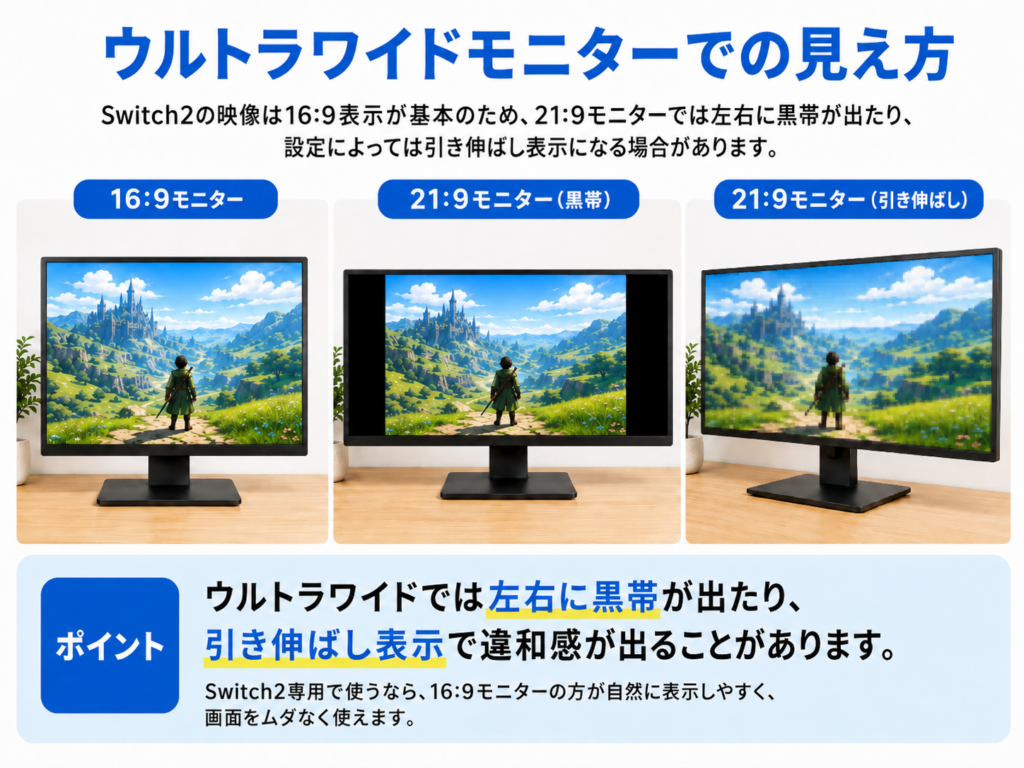
21:9のウルトラワイドモニターに映すと、左右に黒帯が表示されやすく、画面の横幅を活かしきれません。
もちろん、すべての人に向かないわけではありません。PCとの併用や作業効率を重視する人にとっては、十分に価値のある選択肢です。
この記事では、「Switch2でウルトラワイドは本当に使いやすいのか」を整理したうえで、
後悔しにくいモニター選びの基準を丁寧に解説していきます。
Switch2でウルトラワイドモニターは使えはするが注意が必要
まず結論から言うと、Switch2でウルトラワイドモニターを使うこと自体は可能です。
HDMIで接続すれば映像は表示できます。
ただし、「映ること」と「快適に使えること」は別です。
ウルトラワイドモニターの多くは21:9の横長画面ですが、Switch2は16:9の映像出力を前提に考える必要があります。
そのため、Switch2の映像をウルトラワイドモニターに表示しても、画面全体を自然に使えるとは限りません。
主な注意点は次の2つです。
横幅を活かしきれない
ウルトラワイドモニターの最大の魅力は、横に広い表示領域です。
PC作業なら、ブラウザ・資料・チャットなどを横に並べて表示できます。
PCゲームでも、対応タイトルなら視野が広がり、臨場感が増すことがあります。
しかし、Switch2では基本的に16:9表示で考える必要があります。
21:9の画面に16:9の映像を表示すると、中央にゲーム画面が表示され、左右に黒帯が出る場合があります。
この場合、せっかく横に広いモニターを買っても、実際に使っている画面領域は通常の16:9モニターと大きく変わりません。
つまり、Switch2だけで使うなら、ウルトラワイドの横幅を活かしにくいということです。
黒帯や引き伸ばし表示が気になる場合がある
ウルトラワイドモニターにSwitch2を接続した場合、表示方法はモニター側の設定によって変わることがあります。
自然な表示にすると、左右に黒帯が出ることがあります。
一方で、モニター側の設定によっては、映像が横に引き伸ばされて表示される場合もあります。
黒帯表示なら画面全体を使えません。
引き伸ばし表示なら、キャラクターやUIが横長に見えて違和感が出る可能性があります。
特に、アクションゲームや対戦ゲームでは、画面の見やすさがプレイしやすさに関わります。
そのため、「大きく表示されれば何でもいい」と考えて選ぶと、思ったより見づらいと感じる可能性があります。
Switch2で広い画面を楽しみたいなら、ウルトラワイド以外も検討する
ウルトラワイドモニターを検討している人の多くは、単に21:9が欲しいというより、広い画面でSwitch2を遊びたいと考えているはずです。
その目的なら、ウルトラワイド以外にも選択肢があります。
特にSwitch2用なら、次のように考えると選びやすいです。
| 選択肢 | 向いている人 | 注意点 |
|---|---|---|
| 27インチ16:9モニター | デスクで使いやすさを重視する人 | 迫力は32インチより控えめ |
| 32インチ16:9モニター | 広い画面で遊びたい人 | 机の奥行きが必要 |
| 43インチ前後のテレビ・大型モニター | リビングで離れて遊ぶ人 | 価格と設置スペースが必要 |
| ウルトラワイドモニター | PC作業やPCゲームも兼用する人 | Switch2専用では横幅を活かしにくい |
この中で、Switch2用として最もすすめやすいのは、27〜32インチの16:9モニターです。
27インチはデスク上で扱いやすく、画面全体も見渡しやすいサイズです。
一方で、ウルトラワイドを検討していた人のように「もっと大きな画面で遊びたい」と感じている場合は、32インチ前後の16:9モニターも有力な選択肢になります。
ここからは、Switch2用として選びやすいサイズや使い方を、順番に整理していきます。
Switch2用なら27インチ前後が一番扱いやすい
デスクに置いてSwitch2を遊ぶなら、まず候補にしたいのは27インチ前後の16:9モニターです。
27インチは、画面の見やすさと設置しやすさのバランスが良いサイズです。
近距離でも画面全体を見渡しやすく、アクションゲームや対戦ゲームでも扱いやすいです。
机の奥行きが極端に広くなくても置きやすいため、初めてSwitch2用モニターを買う人にも向いています。
特に、次のような人は27インチ前後を選ぶと失敗しにくいです。
- デスク上でSwitch2を遊びたい
- 画面全体を見やすくしたい
- FPSやアクションゲームも遊ぶ
- 置き場所をあまり広く取れない
- 価格を抑えながら選びたい
広さよりも扱いやすさを重視するなら、27インチ前後の16:9モニターが無難です。

KTC H27T22C-3
迫力を重視するなら32インチ前後の16:9モニターが候補
ウルトラワイドモニターを検討している人は、「普通のモニターだと物足りない」「もっと迫力のある画面で遊びたい」と感じている場合が多いです。
その場合、Switch2専用なら、ウルトラワイドよりも32インチ前後の16:9モニターを検討する方が現実的です。
32インチなら、21:9の横幅に頼らなくても画面自体が大きくなります。
しかも16:9なので、Switch2の映像を自然に表示しやすいです。
特に、次のような人には32インチ前後が向いています。
- 27インチでは少し物足りない
- 迫力を重視したい
- 一人でじっくり遊ぶことが多い
- 机の奥行きに余裕がある
- RPG、レース、アクション、オープンワールド系を大きめ画面で遊びたい
ただし、32インチは近すぎると画面全体を見渡しにくくなる場合があります。
デスクで使うなら、ある程度の視聴距離を取れるか確認しておきましょう。
Switch2用として「広い画面」を求めるなら、ウルトラワイドよりも、まずは32インチ前後の16:9モニターを候補にするのがおすすめです。

Acer Nitro XV320QUPbmiiprx
リビングで遊ぶなら大型テレビも選択肢。ただしデスク用には注意
Switch2をリビングで遊ぶなら、43インチ前後のテレビや大型モニターも選択肢になります。
テレビなら画面が大きく、家族や友人と一緒に遊ぶ用途にも向いています。
ソファから離れて遊ぶなら、27インチや32インチのモニターより迫力を感じやすいです。
ただし、デスク上で近距離から使う場合は注意が必要です。
43インチ前後になると、画面が大きすぎて視線移動が増えます。
また、価格や設置スペースのハードルも高くなります。
そのため、大型テレビは次のような人向けです。
- ソファから離れてプレイする
- 複数人で遊ぶことが多い
- 設置スペースに余裕がある
- 価格より迫力を重視したい
逆に、デスクで一人用に使うなら、まずは27〜32インチの16:9モニターを選ぶ方が扱いやすいです。
それでもウルトラワイドモニターを選ぶべき人
ここまで読むと、ウルトラワイドモニターはSwitch2に向いていないように感じるかもしれません。
ただし、使い方によってはウルトラワイドにも十分な価値があります。
特に、次のような人はウルトラワイドモニターを選んでも満足しやすいです。
PC作業やPCゲームと兼用する人
ウルトラワイドモニターは、PC作業との相性が非常に良いです。
ブラウザ、資料、チャット、動画編集ソフトなどを横に並べて使えるため、作業効率を上げやすいです。
PCゲームでも、21:9に対応しているタイトルなら広い画面を活かせます。
そのため、Switch2だけでなく、PC作業やPCゲームにも使うなら、ウルトラワイドモニターを選ぶ価値はあります。
ただし、Switch2で遊ぶときは、画面全体を自然に使えるとは限らない点を理解しておきましょう。
マルチタスクを重視する人
ウルトラワイドモニターの中には、PIPやPBP機能に対応しているモデルもあります。
これらの機能を使えば、1つの画面の中に複数の入力映像を表示できる場合があります。
たとえば、Switch2の画面を表示しながら、PC側で攻略情報や配信画面を確認するような使い方です。
このような使い方をしたい人にとっては、ウルトラワイドモニターにもメリットがあります。
ただし、PIPやPBPの対応状況はモデルによって違います。
購入前に、対応端子や表示方法を必ず確認しておきましょう。
まとめ:Switch2用モニター選びで迷ったときの結論
Switch2でウルトラワイドモニターを使うこと自体は可能です。
ただし、Switch2をメインで使うなら、21:9の横長画面を活かしにくいため、最初の候補にはしにくいです。
選び方としては、次のように考えると失敗しにくくなります。
| 使い方 | おすすめ |
|---|---|
| デスクで扱いやすく遊びたい | 27インチ前後の16:9モニター |
| 広い画面・迫力を重視したい | 32インチ前後の16:9モニター |
| リビングで離れて遊びたい | 43インチ前後のテレビ・大型モニター |
| PC作業やPCゲームも兼用したい | ウルトラワイドモニターも選択肢 |
特に、ウルトラワイドモニターを検討していた理由が「広い画面でSwitch2を遊びたい」なら、32インチ前後の16:9モニターを優先して検討するのがおすすめです。
一方で、PC作業やPCゲームも重視するなら、ウルトラワイドモニターにも価値があります。
重要なのは、見た目のインパクトだけで選ばないことです。
Switch2専用なのか、PC兼用なのか、デスクで使うのか、リビングで使うのかによって、選ぶべきモニターは変わります。
広い画面でSwitch2を楽しみたい人は、ウルトラワイドだけに絞らず、27〜32インチの16:9モニターもあわせて比較してみてください。