ゲーミングキーボードを選ぶときに、有線と無線のどちらがよいか迷う人は少なくありません。
以前は「ゲームなら有線」といわれることが多くありましたが、現在は専用USBレシーバーを使用する2.4GHz無線にも、ゲーム向けに低遅延化された製品があります。
ただし、同じ無線でも2.4GHz接続とBluetoothでは特徴が異なります。遅延だけでなく、価格、充電、配線、接続できる端末まで確認して選ぶことが重要です。
この記事では、有線・2.4GHz無線・Bluetoothの違いを比較し、ゲームや普段使いに合った接続方式を解説します。
結論|ゲーム用なら有線か2.4GHz無線がおすすめ
価格を抑えながら、充電切れを気にせず安定して使いたい場合は、有線ゲーミングキーボードがおすすめです。
ケーブルを減らしながらゲーム性能も重視する場合は、専用USBレシーバーを使用する2.4GHz無線モデルが向いています。
Bluetoothは、レシーバーを使わずノートパソコンやタブレットへ接続しやすい方式です。ただし、ゲームを中心に使用する場合は、Bluetooth対応だけでなく2.4GHz接続にも対応しているか確認しましょう。
3種類の接続方式の違いを、以下の画像で確認してみましょう。
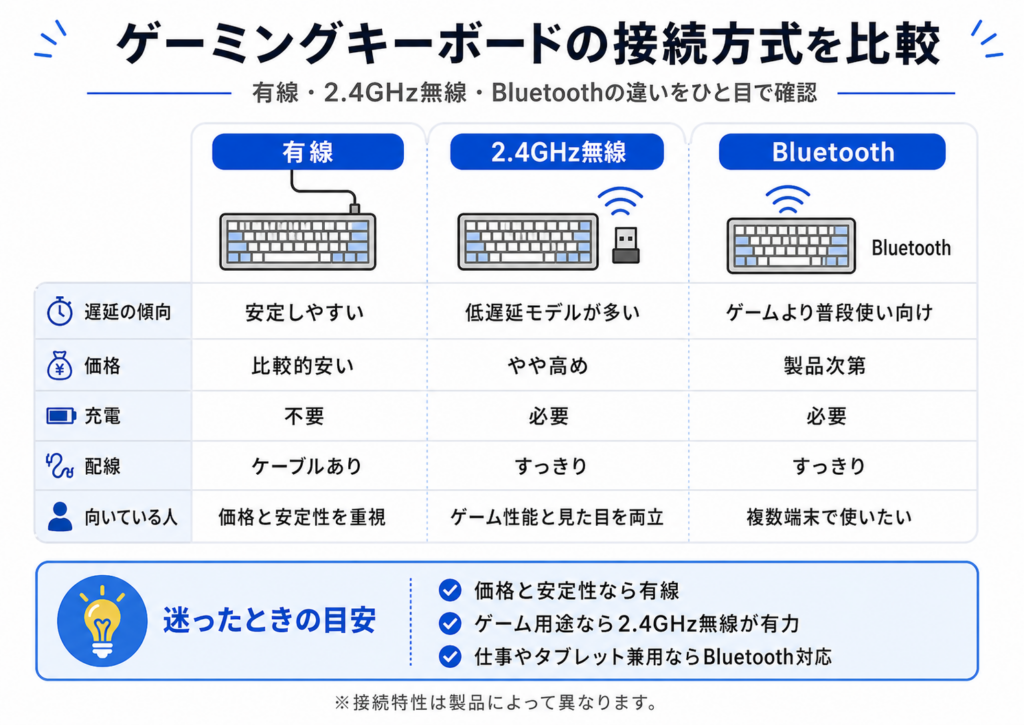
ゲーム専用で価格も抑えたいなら有線、デスク上の配線を減らしたいなら2.4GHz無線が基本的な選択肢です。
Bluetoothは便利ですが、Bluetooth対応というだけでゲーム向け性能が高いとは判断できません。FPSなどで使用する場合は、2.4GHz接続やポーリングレートなどの仕様も確認しましょう。
有線・2.4GHz無線・Bluetoothの特徴
有線と無線の違いを比較する前に、それぞれの接続方法と基本的な特徴を確認しておきましょう。
有線|価格と安定性を重視する人向け
有線ゲーミングキーボードは、USBケーブルでPCやゲーム機へ直接接続します。
キーボードへ常に電力が供給されるため、充電や電池交換は必要ありません。長時間使用しても、バッテリー切れで操作できなくなる心配がない点がメリットです。
同程度のスイッチや機能を搭載した製品で比べると、無線モデルより価格を抑えやすい傾向があります。
一方、デスク上にはケーブルが残ります。キーボードを頻繁に移動させる場合や、配線をできるだけ減らしたい場合は、扱いにくいことがあります。
2.4GHz無線|ゲーム性能と配線の少なさを両立
2.4GHz無線は、商品に付属する専用USBレシーバーをPCへ接続して使用する方式です。
ゲーミング向け製品では、入力の反応や接続の安定性を重視した独自の無線技術が採用されています。すべての無線モデルが有線より大きく遅れるわけではありません。
キーボードから伸びるケーブルがなくなるため、デスクをすっきり見せやすく、掃除や位置調整もしやすくなります。
ただし、定期的な充電または電池交換が必要です。また、専用レシーバーを紛失すると2.4GHz接続を利用できなくなる場合があります。
Bluetooth|複数端末との接続に便利
Bluetoothは、PCやタブレットなどがBluetoothに対応していれば、専用USBレシーバーを使わずに接続できます。
USBポートを使用せず、複数の機器へ登録できる製品もあるため、仕事用PCやタブレットとの兼用に便利です。
一方、Bluetooth接続時のポーリングレートや遅延は製品によって異なります。Bluetooth対応であることだけを理由に、FPS向けと判断することはできません。
ゲーム用PCでは2.4GHz、仕事用のノートパソコンではBluetoothというように、接続方式を使い分けられるモデルもあります。
ゲーミングキーボードの有線と無線の違いを比較
有線と無線では、遅延だけでなく、価格、電源管理、配線、接続できる端末にも違いがあります。
遅延と接続の安定性
有線はUSBケーブルで直接接続するため、無線干渉やバッテリー残量の影響を受けにくく、安定して使いやすい方式です。
ただし、現在のゲーミング向け2.4GHz無線にも、低遅延と接続の安定性を重視した製品があります。そのため、「無線だから必ず遅い」とは限りません。
実際の入力遅延は、接続方式だけでなく、キーボードのスキャンレート、ポーリングレート、スイッチ、内部処理などにも左右されます。
Bluetoothも製品や規格による差があるため、一律の遅延数値で判断するのは避けましょう。FPS用途では、メーカーが低遅延を明記している2.4GHz接続を選ぶと判断しやすくなります。
価格とコストパフォーマンス
価格を抑えたい場合は、有線モデルが選びやすくなります。無線モデルには、バッテリー、無線通信部品、専用レシーバーなどが必要なため、同程度の製品でも価格が高くなる傾向があります。
ただし、価格差は接続方式だけで決まりません。磁気スイッチ、ラピッドトリガー、作動点調整、キーキャップ、筐体などの違いでも価格は変わります。
有線と無線の価格を比較するときは、接続方式だけでなく、スイッチや搭載機能が同程度か確認してください。
予算を抑えたモデルを探している場合は、コスパを重視したゲーミングキーボードおすすめモデルも参考にしてください。
充電とバッテリー管理
有線キーボードはUSBケーブルから電力が供給されるため、バッテリー残量を管理する必要がありません。
無線キーボードは、内蔵バッテリーの充電や乾電池の交換が必要です。ゲーム中の電池切れを防ぐため、残量を定期的に確認する必要があります。
公称バッテリー持続時間は、RGBライティングの明るさや接続方式によって変わる場合があります。「最大○時間」という数字だけでなく、測定条件も確認しましょう。
充電中も有線キーボードとして使用できる製品であれば、バッテリーが少なくなってもゲームを続けやすくなります。
配線と接続できる端末
有線モデルは、キーボードとPCの間にケーブルが必要です。キーボードを動かすことが少なければ大きな問題にはなりませんが、デスクをすっきり見せたい人には気になる場合があります。
2.4GHz無線はキーボード側のケーブルをなくせますが、PC側には専用USBレシーバーを接続します。そのため、USBポートを1つ使用します。
Bluetoothは対応機器へ直接登録できるため、USBポートを使用しません。ノートパソコンやタブレットなど、複数の端末で使う場合に便利です。
ゲーム用PCと仕事用PCを切り替えて使うなら、2.4GHzとBluetoothの両方に対応したモデルを選ぶと使い分けやすくなります。
用途別に有線と無線のどちらを選ぶか
有線と無線のどちらが合うかは、プレイするゲームやキーボードを使う環境によって異なります。
FPSや対戦ゲームなら有線か2.4GHz無線
FPSや対戦ゲームでは、安定性を優先するなら有線、配線を減らしたいなら低遅延2.4GHz無線が候補です。
ゲーミング向け2.4GHz接続には、有線に近い入力性能を重視した製品があります。無線を選ぶ場合は、Bluetoothだけでなく、専用レシーバーによる2.4GHz接続に対応しているか確認しましょう。
ただし、接続方式よりもスイッチやラピッドトリガーの有無を重視したほうがよい場合もあります。必要な機能と予算を含めて比較してください。
RPGやソロゲームなら使いやすさで選ぶ
RPGやソロゲームでは、有線と2.4GHz無線のどちらも候補になります。
競技性の高いFPSほどわずかな入力差を重視する必要がない場合は、価格、配線、充電のしやすさを優先して問題ありません。
同じデスクで長時間使用し、キーボードを動かさないなら有線、ソファや複数の場所で使用するなら無線が便利です。
仕事や普段使いと兼用するなら3方式対応が便利
ゲームだけでなく、仕事用PCやタブレットでも使用する場合は、有線・2.4GHz・Bluetoothに対応したモデルが便利です。
ゲーム用PCには2.4GHz、ノートパソコンやタブレットにはBluetoothというように、機器ごとに接続方式を分けられます。
ただし、使用する機器が1台だけで、配線も気にならない場合は、3方式対応にこだわる必要はありません。有線モデルのほうが安く目的を満たせる場合があります。
価格を抑えたいなら有線
予算を抑えたい場合は、まず有線モデルから探すのがおすすめです。
無線機能に予算を使わず、スイッチ、キーキャップ、ラピッドトリガーなど、ゲーム性能や打鍵感に関わる部分を優先できます。
ただし、安さだけで選ばず、日本語・英語配列、キーボードのサイズ、スイッチの種類も確認しましょう。
無線ゲーミングキーボードを購入する前の注意点
無線モデルを選ぶ場合は、「ワイヤレス対応」という表示だけで判断せず、接続方式と電源管理を確認する必要があります。
2.4GHz用USBレシーバーが付属しているか
ゲーム用として無線キーボードを選ぶ場合は、2.4GHz接続用の専用USBレシーバーが付属しているか確認してください。
商品名に「ワイヤレス」と書かれていても、Bluetoothだけに対応した製品があります。商品仕様に「2.4GHz」「USBレシーバー」「専用ドングル」などの記載があるか確認しましょう。
レシーバーの接続端子がUSB Type-AかType-Cかも確認しておくと、変換アダプターの追加購入を避けられます。
充電しながら有線接続で使えるか
無線モデルの中には、充電ケーブルを接続すると有線キーボードとして使用できる製品があります。
充電中も入力できれば、バッテリー残量が少なくなってもゲームを中断する必要がありません。
ただし、充電ケーブルが電源供給専用で、有線入力には対応しない製品も考えられます。商品仕様や取扱説明書を確認してください。
バッテリー持続時間の測定条件を確認する
無線キーボードのバッテリー持続時間は、RGBライティングの明るさや使用する接続方式によって変わります。
商品ページに記載された最大時間が、照明を消した状態で測定されている場合もあります。
RGBを常時点灯させたい場合は、照明オン時の駆動時間や、実際にどの程度の頻度で充電する必要があるか確認しましょう。
接続方式を簡単に切り替えられるか
複数の機器で使用する場合は、本体のボタンやスイッチから接続方式を切り替えられる製品が便利です。
毎回専用ソフトを開いたり、Bluetoothの再設定を行ったりする必要があると、切り替えが負担になります。
ゲーム用PCと仕事用PCを頻繁に切り替える場合は、接続先の変更方法まで確認してください。
無線モデルを探している場合は、接続方法やバッテリーを比較したワイヤレスゲーミングキーボードおすすめモデルも参考にしてください。
ゲーミングキーボードの有線・無線に関するよくある質問
- Q無線ゲーミングキーボードは遅延が大きいですか?
- A
専用USBレシーバーを使用する2.4GHz無線には、低遅延を重視したゲーミングモデルがあります。無線だから必ず遅延が大きいわけではありません。ただし、実際の性能は製品によって異なります。
- Q有線なら必ず無線より速いですか?
- A
必ずしも有線モデルのほうが速いとは限りません。入力遅延は接続方式だけでなく、ポーリングレート、スキャンレート、スイッチ、内部処理などにも左右されるため、製品ごとの仕様を確認する必要があります。
- QBluetoothでもゲームはできますか?
- A
Bluetoothでもゲームはできます。ただし、対戦ゲームで入力性能を重視する場合は、ゲーム向けに低遅延化された2.4GHz接続または有線接続のほうが選びやすくなります。
- Q無線キーボードは充電しながら使えますか?
- A
充電中も有線接続として使用できる製品があります。ただし、すべての無線キーボードが有線入力に対応しているとは限らないため、購入前に商品仕様を確認してください。
- Q2.4GHz無線とBluetoothの違いは何ですか?
- A
2.4GHz無線は専用USBレシーバーを使用し、ゲーミング向け製品では低遅延を重視して設計されています。Bluetoothはレシーバーを使わず接続しやすく、複数端末との兼用に向いています。
まとめ|価格なら有線、配線を減らすなら2.4GHz無線
ゲーミングキーボードは、有線か無線かだけでなく、無線を2.4GHzとBluetoothに分けて選ぶことが重要です。
ゲーム専用で価格を抑えたい場合は有線、ケーブルを減らしながらFPSなどにも使いたい場合は2.4GHz無線が第一候補です。
仕事用PCやタブレットとも兼用する場合は、2.4GHzとBluetoothの両方に対応したモデルを選ぶと、用途に合わせて接続を切り替えられます。
購入前には、接続方式、専用レシーバーの有無、バッテリー持続時間、充電中の有線使用、切り替え方法まで確認しましょう。