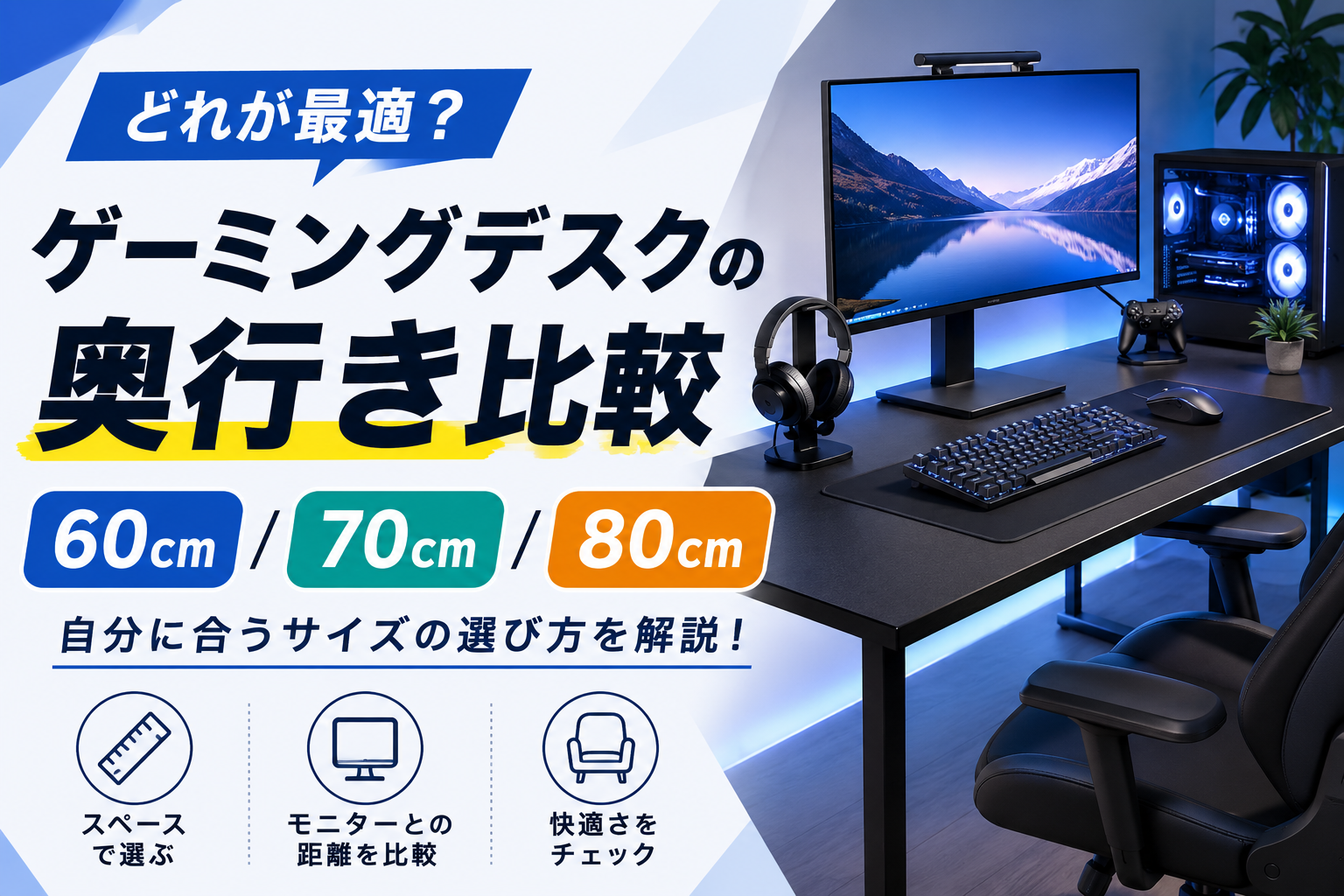
ゲーミングデスクを選ぶとき、奥行き60cm・70cm・80cmのどれが自分に合うのか迷う人は多いでしょう。
奥行きが狭すぎると、モニターが近くなったり、キーボードより手前のスペースが不足したりします。反対に、必要以上に広いデスクを選ぶと、部屋や通路を圧迫して使いにくくなることがあります。
結論からいうと、省スペースを優先してモニターアームを使うなら60cm、設置しやすさと使いやすさのバランスなら70cm、画面との距離や手元の広さを重視するなら80cmが候補です。
ただし、必要な奥行きはモニターのインチ数だけでは決まりません。付属スタンドとモニターアームのどちらを使うか、ゲーム以外の作業にも使用するかによって変わります。
この記事では、奥行き60cm・70cm・80cmの違いを比較し、自分の環境に必要なサイズを判断する方法を解説します。
ゲーミングデスクの奥行きは60・70・80cmのどれがよいか
ゲーミングデスクの奥行きは、モニターの置き方、手元に必要なスペース、部屋に設置できる範囲から決めます。
最初に、それぞれの奥行きが向いている環境を確認してみましょう。
| 奥行き | 向いている環境 | 購入前の注意点 |
|---|---|---|
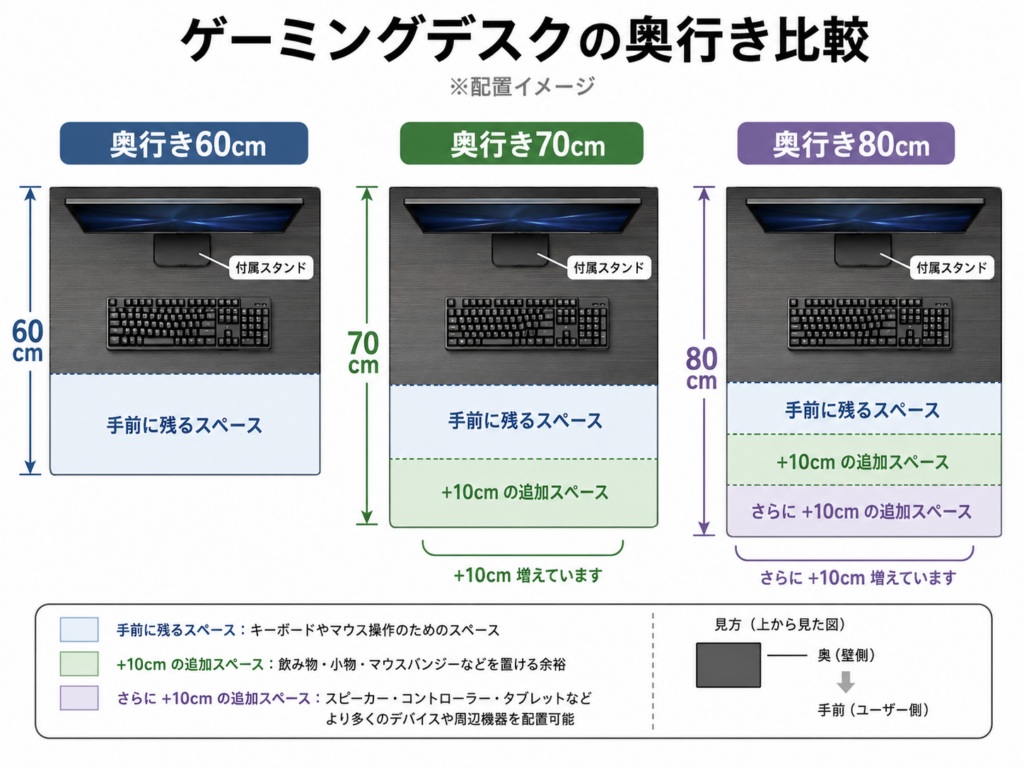
| 60cm | 省スペース、24インチ前後、モニターアームを使用 | 付属スタンドでは画面やキーボードが近くなりやすい |
| 70cm | モニター1台、ゲームとPC作業の兼用 | 大型スタンドや32インチ以上では狭く感じる場合がある |
| 80cm | 27インチ以上、広い手元、付属スタンドを使用 | 設置面積が大きく、椅子を引く場所も必要 |
一般的なゲーム環境で、特に強い条件が決まっていない場合は、奥行き70cm前後を基準にすると判断しやすいでしょう。
大型の付属スタンドを使用する場合や、モニターの前に腕、書類、タブレットなどを置きたい場合は80cmが候補です。
一方、部屋が狭く、モニターアームで画面を後方へ動かせる場合は、60cmでも配置しやすくなります。
奥行き選びの基本
迷った場合は70cm前後を基準にして、付属スタンドや広い作業スペースが必要なら80cm、省スペースとモニターアームを組み合わせるなら60cmへ調整すると選びやすくなります。
必要な奥行きを3つの条件から決める
必要な奥行きを判断するときは、モニターのインチ数だけを見るのではなく、設置方法、手元の使い方、部屋に置ける範囲を順番に確認します。
モニターの設置方法を確認する
最初に、モニターの付属スタンドとモニターアームのどちらを使用するか確認しましょう。
付属スタンドは台座が手前へ張り出すため、天板の一部を使用します。台座が大きい製品では、同じ27インチでもキーボードを置ける範囲が狭くなり、画面との距離も取りにくくなることがあります。
モニターアームを使えば、付属スタンドの台座がなくなり、画面を天板の後方へ配置しやすくなります。そのため、奥行き60〜70cmでも、モニターとキーボードの間隔を確保しやすくなります。
ただし、アームを後方へ動かすには、デスクと壁の間に空間が必要な場合があります。デスクを壁に密着させる予定なら、アームの可動方向も確認してください。
付属スタンドを使う場合は70〜80cm、モニターアームで画面を後方へ配置できる場合は60〜70cmから検討できます。
キーボードより手前に必要なスペースを確認する
デスクの奥行きは、モニターとの距離だけでなく、キーボードより手前をどのように使うかにも影響します。
ゲーム専用で、デスク上にキーボードとマウス以外をほとんど置かない場合は、60〜70cmでも使いやすいでしょう。
一方、前腕を天板に置いて操作する場合や、リストレスト、書類、タブレットなどを置く場合は、70〜80cmのほうが窮屈になりにくくなります。ゲームだけでなく、仕事や勉強にも使用する場合も、手前に余裕があると使いやすくなります。
なお、FPSでマウスを左右へ大きく動かすために必要なのは、主にデスクの横幅です。FPSをプレイするという理由だけで、奥行き80cmが必要になるわけではありません。
ゲーム専用で置く物が少なければ60〜70cm、仕事や勉強にも使用するなら70〜80cmが選びやすいでしょう。
デスクと椅子を置けるスペースを測る
奥行き80cmのデスクは天板を広く使えますが、デスク本体だけでなく、椅子を使用するスペースも必要です。
デスクを置けたとしても、椅子を十分に後ろへ引けなかったり、部屋の通路や収納をふさいだりすると使いにくくなります。
購入前には、デスクの設置範囲だけでなく、椅子に座った状態や後ろへ引いた状態まで確認してください。
サイズ感を判断しにくい場合は、購入予定のデスクと同じ範囲を床へマスキングテープで再現すると分かりやすくなります。椅子も置き、通路や収納を問題なく使えるか確認しましょう。
奥行き80cmを置く余裕がない場合は、モニターアームを使って画面を後方へ配置し、60〜70cmのデスクを選ぶ方法もあります。
天板の広さだけでなく、椅子と通路を含めた設置範囲から奥行きを決めることが重要です。
奥行き60・70・80cmが向いている環境
ここからは、それぞれの奥行きがどのような環境に合うのかを詳しく見ていきます。
奥行き60cmは省スペースを優先する人向け
奥行き60cmは、部屋のスペースを広く残したい人や、24インチ前後のモニターを使用する人に向いています。
モニターアームを使って画面を後方へ配置できれば、モニターとキーボードの間にも余裕を作りやすくなります。デスク上に置く物が少なく、ゲームを中心に使用する場合も、奥行き60cmで対応しやすいでしょう。
一方で、大きな付属スタンドを使用すると、画面とキーボードが近くなりやすい点には注意が必要です。書類やタブレットを置いたり、キーボードより手前に前腕を乗せたりする使い方では、窮屈に感じる可能性があります。
購入前には、モニターの台座を置いた状態で、キーボードと手前のスペースがどれくらい残るか確認してください。
奥行き60cmの結論
省スペースを優先し、モニターアームを組み合わせる人に向いています。付属スタンドを使い、手元も広く取りたい場合は70cm以上が安心です。
奥行き70cmはバランスを重視する人向け
奥行き70cmは、モニター1台でゲームとPC作業を兼用する人に使いやすいサイズです。
24〜27インチ前後のモニター、キーボード、マウスを置きながら、手前にも一定の余裕を確保しやすくなります。60cmでは狭く感じるものの、80cmを置くほど部屋に余裕がない場合にも選びやすいでしょう。
初めてゲーミングデスクを購入し、どの奥行きが必要か決められない人も、70cm前後を基準にすると候補を絞りやすくなります。
ただし、大型の付属スタンドや32インチ以上のモニターを使用する場合、モニターの前に書類や機器を多く置く場合は、70cmでも狭く感じることがあります。
購入前には、付属スタンドが占める奥行きと、目から画面までの距離を確認してください。
奥行き70cmの結論
設置スペースと使いやすさのバランスを取りやすく、強い条件が決まっていない初心者の基準にしやすいサイズです。
奥行き80cmは画面との距離と手元の広さを重視する人向け
奥行き80cmは、27インチ以上のモニターを使用し、画面との距離やキーボードより手前のスペースを広く取りたい人に向いています。
大きな付属スタンドを使用する場合でも、キーボードやマウスの配置に余裕を持たせやすくなります。前腕を天板に置いて操作したい場合や、書類を広げる作業、勉強、在宅ワークにも使用する場合は、広い天板を生かしやすいでしょう。
ただし、奥行き80cmはデスク本体だけでなく、椅子を引く場所まで含めると大きな設置スペースが必要です。
部屋や通路が狭い場合や、デスク上に置く物が少ない場合は、広さを使い切れない可能性があります。設置できるかだけでなく、椅子に座った状態で通路や収納を問題なく使えるかまで確認してください。
奥行き80cmの結論
画面との距離と作業スペースを優先する人向けです。広いほどよいと考えず、椅子を含めて設置できるか確認しましょう。
奥行き80cmが自分の環境に合うと判断できた方は、「奥行き80cmのゲーミングデスクおすすめ」から具体的な製品を比較できます。
モニターサイズだけで奥行きを決めない
ゲーミングデスクの奥行きを選ぶときは、モニターのインチ数だけで決めないことが重要です。
同じ27インチモニターでも、付属スタンドの台座が大きい製品と、モニターアームで画面を後方へ配置できる環境では、必要な奥行きが異なります。
例えば、27インチでもモニターアームを使えるなら、奥行き60〜70cmで配置できる場合があります。
反対に、24インチでも付属スタンドが大きい場合や、モニターの前で筆記作業をする場合は、70〜80cmのほうが使いやすいことがあります。
判断を始める目安は次のとおりです。
| モニター環境 | 検討を始める奥行き |
|---|---|
| 24インチ前後+モニターアーム | 60cmから |
| 24インチ前後+付属スタンド | 60〜70cm |
| 27インチ+モニターアーム | 60〜70cm |
| 27インチ+付属スタンド | 70〜80cm |
| 32インチ以上 | 70〜80cm |
| モニター+筆記作業 | 70〜80cm |
この表は、必要な奥行きを断定するものではありません。
モニターの台座が大きい場合や、画面を遠くに置きたい場合は、同じインチ数でも広い奥行きが必要になります。
最終的には、モニターのスタンドが使用する範囲、目から画面までの距離、キーボードより手前に必要なスペース、部屋に設置できる範囲を順番に確認しましょう。
購入前に確認したい3つの失敗
奥行きの数値だけを見て購入すると、設置後に想定より狭かったり、部屋を圧迫したりすることがあります。
外寸80cmでも天板をすべて使えるとは限らない
商品ページに記載された奥行きが80cmでも、その範囲をすべて自由に使えるとは限りません。
モニター台や背面棚、配線スペース、天板の切り欠きなどがあると、実際にキーボードやマウスを置ける範囲は狭くなります。
特にL字型デスクでは、製品全体の最大奥行きと、メインで使用する天板の奥行きが異なる場合があります。
商品名や外寸だけで判断せず、モニターとキーボードを置く主天板部分の寸法を確認しましょう。
モニターアームを後付けできない場合がある
奥行きが足りなければ、後からモニターアームを追加すればよいと考える人もいるでしょう。
しかし、天板裏に補強フレームがある場合や、クランプを挟む空間がない場合は、モニターアームを取り付けられないことがあります。
モニターアームを使う予定なら、天板の厚さだけでなく、天板裏の構造、クランプを挟める範囲、天板の強度、壁との隙間も確認してください。
特に、モニターアームの使用を前提に奥行き60cmを選ぶ場合は、購入前に取り付け条件を確認しておく必要があります。
広いデスクを選んでも部屋が使いにくくなることがある
奥行き80cmは天板を広く使えますが、必ずしも60cmや70cmより快適になるとは限りません。
椅子を置く範囲や通路まで含めると、想像以上に部屋を使用します。椅子を十分に後ろへ引けない、収納や扉を開けにくい、ほかの家具との間が狭くなるといった問題が起こることもあります。
また、デスク上に置く物が少ない場合は、奥側のスペースをほとんど使わず、デスクだけが部屋を圧迫する可能性もあります。
購入前には、デスクと椅子の範囲を床へ再現し、実際に座った状態で通路や収納を使えるか確認しましょう。
ゲーミングデスクの奥行きに関するよくある質問
- Q奥行き60cmのゲーミングデスクは狭いですか?
- A
24インチ前後のモニターを使う場合や、モニターアームで画面を後方へ配置できる環境なら使用できます。ただし、大型の付属スタンドを使う場合や、書類やタブレットも置く場合は窮屈に感じることがあります。
- Q27インチモニターには奥行き何cmが必要ですか?
- A
モニターアームを使うなら60〜70cm、付属スタンドを使って画面との距離を取りたいなら70〜80cmが候補です。必要な奥行きは、台座の大きさや画面を置く位置によっても変わります。
- QFPSをするなら奥行き80cmが必要ですか?
- A
奥行き80cmは必須ではありません。マウスを左右へ大きく動かす範囲は主にデスクの横幅で決まります。前腕を天板に置きたい場合や、モニターとの距離を広く取りたい場合は80cmが役立ちます。
- Qモニターアームを使えば奥行き60cmでも足りますか?
- A
画面を後方へ配置できる環境なら、奥行き60cmでも使いやすくなります。ただし、モニターアームの可動範囲や壁との距離、デスクへ取り付けられる天板構造かを確認する必要があります。
- Q奥行き80cmのデメリットは何ですか?
- A
設置面積が大きく、部屋や通路を圧迫しやすい点です。また、デスクの奥に手が届きにくくなる場合もあります。広い天板を使い切れるか、椅子を含めて無理なく設置できるかを確認しましょう。
まとめ|迷ったら70cmを基準に設置方法から調整する
ゲーミングデスクの奥行きは、広ければ広いほどよいわけではありません。
- 省スペースとモニターアームを組み合わせるなら60cm
- 一般的なゲーム・PC作業環境なら70cm
- 画面との距離と手元の広さを重視するなら80cm
特に強い条件が決まっていない場合は、奥行き70cm前後を基準に考えると選びやすくなります。
ただし、大型の付属スタンドや広い手元スペースが必要なら80cm、省スペースとモニターアームを組み合わせるなら60cmが候補です。
購入前にはデスク本体だけでなく、椅子と通路を含めた設置範囲を確認し、自分のゲーム環境で広さを使い切れる奥行きを選びましょう。