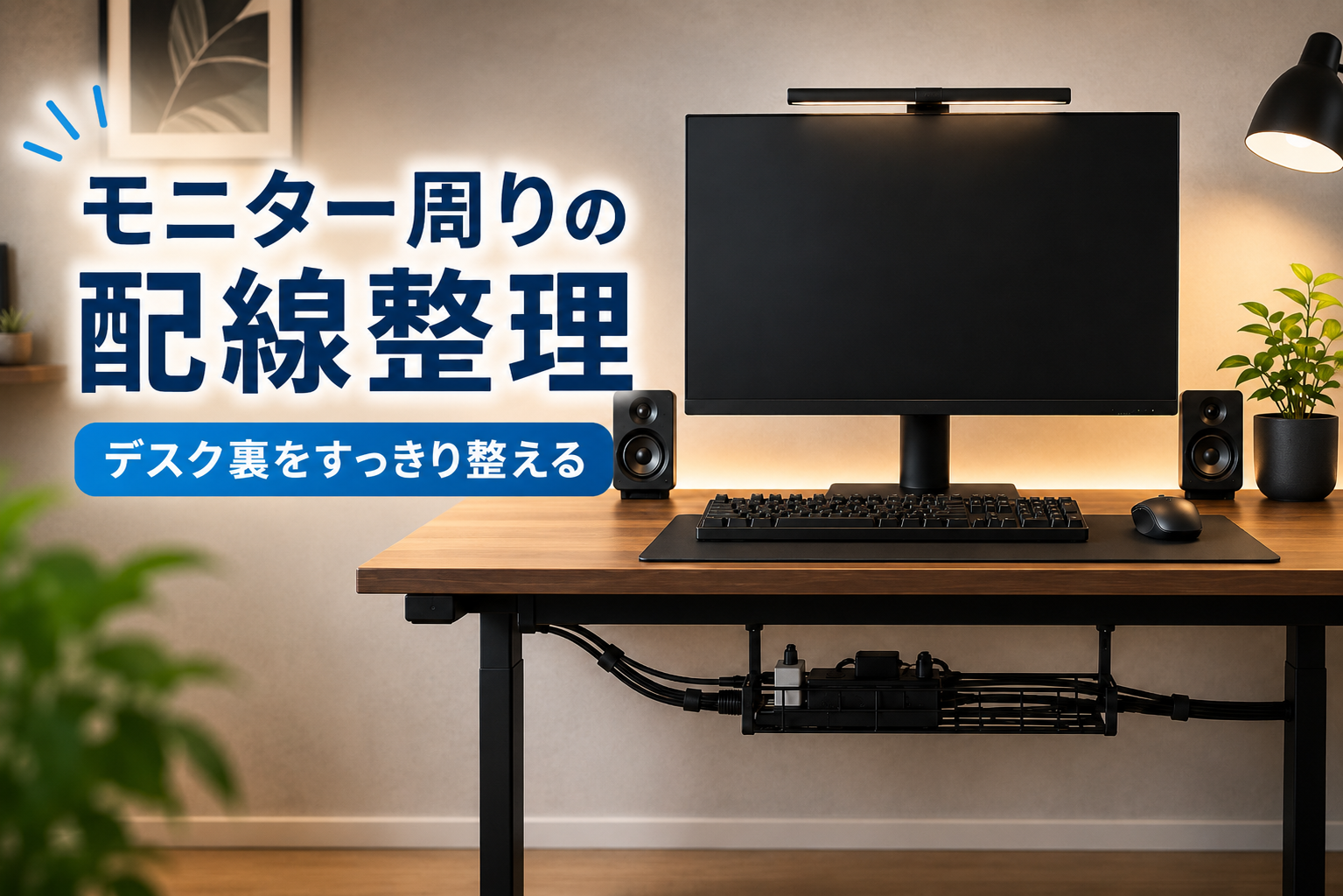
モニター周りは、HDMIケーブル・USBケーブル・電源ケーブル・スピーカー・モニターライトなどが集まりやすく、気づくとデスク裏がごちゃつきがちです。
特に、ゲーミングモニターや外付けスピーカー、モニターライトを使っている場合、配線を放置すると見た目が悪くなるだけでなく、掃除しにくい・ケーブルを抜き差ししにくい・足元に引っかかるといった問題も出てきます。
結論から言うと、モニター周りの配線整理は、ケーブルを隠すことよりも「流れを決めて固定すること」が重要です。
本記事では、モニター周りの配線がごちゃつく原因、整理すべきケーブルの種類、おすすめの配線整理アイテムを解説します。
迷ったときの配線整理アイテム早見表
モニター周りの配線整理は、使うアイテムによって得意な役割が違います。
まずは、どの悩みにどのアイテムが向いているかを整理しておきましょう。
| 悩み | おすすめアイテム | 役割 |
|---|---|---|
| ケーブルが机の上に散らかる | ケーブルクリップ | HDMI・USBなどを机の端に固定する |
| デスク裏の配線が絡まる | ケーブルトレー | 電源タップや余ったケーブルをまとめる |
| 複数ケーブルを1本の束にしたい | ケーブルスリーブ | HDMI・電源・USBをまとめて隠す |
| ケーブルが床に垂れる | 面ファスナー・結束バンド | 余った長さをまとめる |
| 電源タップを見せたくない | ケーブルボックス | 電源タップごと隠す |
| モニターアーム周りを整えたい | 配線ホルダー | アームに沿わせてケーブルを固定する |
最初から全部そろえる必要はありません。
まずは、ケーブルクリップ・面ファスナー・ケーブルトレーの3つがあれば、かなり整理しやすくなります。
モニター周りの配線がごちゃつく原因
モニター周りの配線が乱れる原因は、単純にケーブルが多いからだけではありません。
多くの場合、ケーブルの通り道が決まっていないことが原因です。
HDMI・USB・電源ケーブルが別々の方向に伸びている
モニター周りでは、HDMIケーブルはPCやゲーム機へ、USBケーブルはハブや周辺機器へ、電源ケーブルは電源タップへ向かいます。
それぞれのケーブルが別方向に伸びるため、何も固定しないと机の上やデスク裏で交差しやすくなります。
特に、PS5・Switch・PCなど複数機器を接続している場合、HDMIケーブルが増えやすく、デスク裏が一気に乱れます。
HDMI端子が足りず、抜き差しが多くなっている場合は、HDMIポートを増やす方法も先に確認しておくと整理しやすくなります。
余ったケーブルをそのまま放置している
ケーブルが長すぎる場合、余った部分が床やデスク裏に垂れます。
この余りをそのままにしておくと、掃除機に引っかかったり、足元で踏んだり、他のケーブルと絡まったりします。
配線整理では、ケーブルを短くすることよりも、余った長さをまとめて固定することが重要です。
電源タップが見える場所に置かれている
電源タップは、モニター・PC・スピーカー・ライト・充電器などのケーブルが集まる場所です。
ここを床に置いたままにすると、ほぼ確実に配線が散らかります。
電源タップは、ケーブルトレーやケーブルボックスを使って、デスク裏または見えにくい場所にまとめるのが基本です。
後から機器を追加して整理が崩れる
最初はきれいに整理していても、後からスピーカーやモニターライト、USBハブを追加すると、配線が崩れやすくなります。
そのため、モニター周りの配線整理では、今あるケーブルだけでなく、今後増えそうな機器の分も余裕を作ることが大切です。
まず整理すべきケーブルの種類
モニター周りを整理するときは、すべてのケーブルを一気に片付けようとしないほうがいいです。
先に種類ごとに分けると、どこを固定すべきか分かりやすくなります。
HDMIケーブル
HDMIケーブルは、PC・PS5・Switch・レコーダーなどをモニターに接続するためのケーブルです。
映像と音声を送る重要なケーブルなので、無理に折り曲げたり、強く引っ張ったりしないように注意しましょう。
HDMIケーブルを整理するときは、モニター裏からPCやゲーム機までのルートを決めて、途中をケーブルクリップや配線ホルダーで軽く固定すると扱いやすくなります。
複数のゲーム機を使う場合は、HDMI切替器を使うと抜き差しを減らせます。
HDMI端子を増やしたい人はこちら→[ゲーミングモニターのHDMIを増やすおすすめアイテム5選]
USBケーブル
USBケーブルは、キーボード・マウス・USBハブ・モニターライト・スピーカーなどで使われます。
数が増えやすいので、放置するとモニター裏やデスク上がごちゃつきやすいです。
USBケーブルは、よく抜き差しするものと、固定して使うものに分けると整理しやすくなります。
たとえば、充電用ケーブルは机の端にクリップで固定し、モニターライトやスピーカー用のUSBケーブルはデスク裏に流すとすっきりします。
電源ケーブル
電源ケーブルは太く、存在感が出やすいケーブルです。
モニター・PC・スピーカー・ライト・充電器などの電源が集まるため、整理しないと床やデスク裏が散らかります。
電源ケーブルは、ケーブルトレーやケーブルボックスを使って、電源タップごとまとめるのが基本です。
床に置かないだけでも、掃除しやすさと見た目はかなり変わります。
スピーカー・モニターライト系ケーブル
外付けスピーカーやモニターライトを使っている場合、USB・AUX・電源ケーブルが増えます。
特にスピーカーは左右のスピーカーをつなぐケーブルもあるため、デスク上にケーブルが見えやすいです。
外付けスピーカーを使っている人は、スピーカー本体の位置を先に決めてから、ケーブルを左右どちらへ流すか決めると整理しやすくなります。
モニターライトはUSB給電のモデルが多いため、モニター裏に沿わせて配線すると目立ちにくくなります。
配線整理アイテムの選び方
配線整理アイテムは種類が多いですが、選び方を間違えると、買ったのに使いにくい状態になります。
モニター周りで使うなら、以下の3点を優先して選びましょう。
固定したい場所で選ぶ
まず考えるべきなのは、どこにケーブルを固定したいかです。
机の上ならケーブルクリップ、デスク裏ならケーブルトレー、床まわりならケーブルボックスや面ファスナーが使いやすいです。
| 固定したい場所 | 向いているアイテム |
|---|---|
| 机の上 | ケーブルクリップ |
| デスク裏 | ケーブルトレー |
| モニターアーム | 配線ホルダー |
| 床まわり | ケーブルボックス |
| ケーブル同士 | 面ファスナー・ケーブルスリーブ |
場所を決めずにアイテムを買うと、使いどころが曖昧になります。
先に「どのケーブルをどこへ逃がすか」を決めてから選ぶほうが失敗しにくいです。
取り外しやすさで選ぶ
配線整理では、固定力だけを重視しすぎると後で困ります。
たとえば、結束バンドで強く固定すると見た目はすっきりしますが、後から機器を入れ替えるときに外すのが面倒です。
PC周辺機器やゲーム機をよく入れ替える人は、何度も使える面ファスナータイプや、開閉できるケーブルクリップを選んだほうが扱いやすいです。
逆に、電源タップや固定ケーブルのように動かさないものは、ケーブルトレーやケーブルボックスでまとめると安定します。
ケーブルの本数に合わせて選ぶ
ケーブルが1〜2本なら、クリップや面ファスナーで十分です。
しかし、モニター2台・スピーカー・モニターライト・USBハブなどを使っている場合は、ケーブルトレーやケーブルスリーブを使わないと整理しきれません。
目安としては、以下のように考えると選びやすいです。
| ケーブル本数 | おすすめアイテム |
|---|---|
| 1〜2本 | ケーブルクリップ |
| 3〜5本 | 面ファスナー・ケーブルスリーブ |
| 6本以上 | ケーブルトレー・ケーブルボックス |
| 電源タップごと隠したい | ケーブルボックス |
| デスク裏にまとめたい | ケーブルトレー |
ケーブルが多い環境ほど、机の上ではなくデスク裏に逃がす設計が重要になります。
モニター周りにおすすめの配線整理アイテム
ここからは、モニター周りで使いやすい配線整理アイテムを紹介します。
商品名ではなく、まずはアイテムの種類ごとに役割を把握しておくと、自分の環境に合ったものを選びやすくなります。
ケーブルクリップ
ケーブルクリップは、HDMI・USB・充電ケーブルなどを机の端やモニター裏に固定するアイテムです。
よく抜き差しするケーブルを机の上に置きっぱなしにしたくない場合に便利です。
特に、USB-Cケーブルや充電ケーブルをデスク端に固定しておくと、使いたいときにすぐ手に取れます。
こんな人におすすめ

Lamicall バネ式 ケーブルホルダー 小型
面ファスナー・結束バンド
面ファスナーや結束バンドは、余ったケーブルをまとめるための定番アイテムです。
特に、長すぎるHDMIケーブルや電源ケーブルをまとめるときに役立ちます。
ただし、使い捨ての結束バンドは後から外しにくいので、PC周辺機器をよく入れ替える人は面ファスナータイプのほうが扱いやすいです。
こんな人におすすめ

コード まとめる 結束バンド
ケーブルスリーブ
ケーブルスリーブは、複数のケーブルを1本の太い束のようにまとめるアイテムです。
HDMI・USB・電源ケーブルが同じ方向に伸びている場合、スリーブでまとめると見た目がかなりすっきりします。
モニター裏からデスク裏に向かうケーブルをまとめたいときに使いやすいです。
こんな人におすすめ

サンワサプライ 編組ケーブルスリーブ
ケーブルトレー
ケーブルトレーは、デスク裏に取り付けて、電源タップや余ったケーブルをまとめるアイテムです。
モニター周りの配線整理では、かなり重要度が高いです。
電源タップを床に置かずに済むため、掃除しやすくなり、足元のケーブルも減らせます。
こんな人におすすめ

Mozawa 配線隠し ケーブルトレー
ケーブルボックス
ケーブルボックスは、電源タップやACアダプターをまとめて隠すアイテムです。
床やデスク上に電源タップを置いている場合、ボックスに入れるだけで見た目がかなり整います。
ただし、熱がこもりやすい場合もあるので、通気性のあるタイプを選ぶと安心です。
こんな人におすすめ
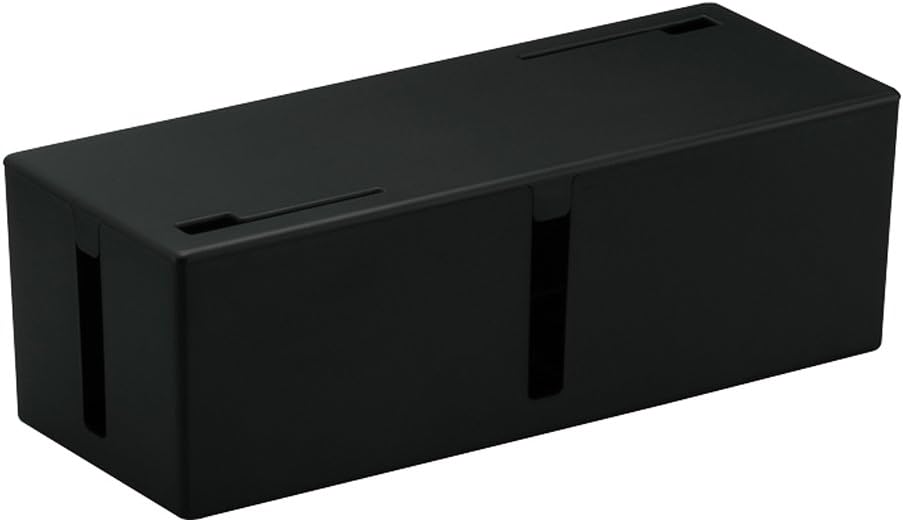
バッファロー ケーブルボックス Lサイズ
配線ホルダー・モニターアーム用クリップ
モニターアームを使っている場合は、アームに沿ってケーブルを固定できる配線ホルダーが便利です。
モニターを動かしたときにケーブルが引っ張られにくくなり、見た目もすっきりします。
モニターアーム付属のケーブルホルダーだけでは足りない場合、追加のクリップを使うと整理しやすくなります。
こんな人におすすめ

MAVEEK ケーブルクリップ
よくある質問
- Qモニター周りの配線整理は何から始めればいいですか?
- A
まずは、使っていないケーブルを外すところから始めるのがおすすめです。
そのうえで、HDMI・USB・電源ケーブルを種類ごとに分け、よく使うケーブルと固定して使うケーブルを整理しましょう。
最初にケーブルクリップと面ファスナーを使うだけでも、見た目はかなり改善できます。
- Qケーブルボックスとケーブルトレーはどちらがいいですか?
- A
デスク裏に電源タップを隠したいならケーブルトレー、床や机の上にある電源タップを隠したいならケーブルボックスが向いています。
見た目を重視するならケーブルボックス、足元をすっきりさせたいならケーブルトレーが使いやすいです。
- Q結束バンドと面ファスナーはどちらが使いやすいですか?
- A
PC周辺機器をよく入れ替えるなら、面ファスナーのほうが使いやすいです。
何度も外して使えるため、ケーブルを追加したり、配置を変えたりしやすいです。
結束バンドは安く固定力もありますが、一度締めると外しにくいため、動かさないケーブル向きです。
- QHDMIケーブルと電源ケーブルは一緒にまとめてもいいですか?
- A
基本的にはまとめても問題ありませんが、強く折り曲げたり、きつく縛ったりしないように注意しましょう。
特にHDMIケーブルは映像信号を扱うため、無理な曲げ方をすると接触不良や映像トラブルの原因になる場合があります。
ゆるめに束ねて、ケーブルに負担がかからない形で固定するのが安全です。
- Qデスクを動かす場合はどう配線すればいいですか?
- A
昇降デスクや可動式デスクを使っている場合は、ケーブルに余裕を持たせる必要があります。
ピッタリ固定しすぎると、デスクを動かしたときにケーブルが引っ張られます。
可動する場所には少し余裕を作り、固定する場所と動かす場所を分けて整理しましょう。
まとめ
モニター周りの配線整理は、ケーブルをただ隠すだけではうまくいきません。
重要なのは、HDMI・USB・電源ケーブルの通り道を決めて、必要な場所で固定することです。
まずは、ケーブルクリップ・面ファスナー・ケーブルトレーの3つから始めると、机の上とデスク裏をかなり整理しやすくなります。
| 悩み | 最初に使うべきアイテム |
|---|---|
| 机の上にケーブルが出る | ケーブルクリップ |
| ケーブルが余って垂れる | 面ファスナー |
| 電源タップが床にある | ケーブルトレー |
| 複数ケーブルが絡まる | ケーブルスリーブ |
| 電源タップを隠したい | ケーブルボックス |
モニター周りをすっきりさせると、見た目だけでなく、掃除のしやすさや機器の抜き差しのしやすさも改善します。
まずは今あるケーブルを種類ごとに分けて、机の上に出すケーブルとデスク裏に流すケーブルを整理してみましょう。