こんにちは。Puriketu(ぷりけつ)です。
モニターアームを選ぶときは、見た目や価格だけでなく、取り付けるモニターとデスクの両方に対応しているか確認することが重要です。
特に、モニターの重量やVESA規格、デスクの天板形状を確認せずに購入すると、「モニターを支えられない」「デスクに取り付けられない」といった失敗につながります。
この記事では、モニターアームを選ぶときに確認したいポイントを5つに絞って解説します。
モニターのサイズ・重量を確認する
最初に確認したいのが、取り付けるモニターのサイズと重量です。
モニターアームには「17~32インチ対応」のように対応サイズが記載されていますが、対応インチ内なら必ず取り付けられるわけではありません。
特に注意したいのがモニターの重量です。
例えば32インチまで対応しているモニターアームでも、耐荷重が9kgまでなら、10kgある32インチモニターは取り付けられません。
そのため、
- モニターの画面サイズ
- スタンドを除いたモニター本体の重量
- モニターアームの耐荷重
の3点を確認しておきましょう。
大型モニターやウルトラワイドモニターほど重量が増えやすいため、対応インチより耐荷重を優先して確認するのがおすすめです。
また、耐荷重の上限ギリギリではなく、ある程度余裕のあるモニターアームを選んでおくと、将来モニターを買い替える場合にも対応しやすくなります。
VESA規格を確認する
VESA規格は、モニター背面にある取り付け用ネジ穴の間隔を表した規格です。
一般的なPCモニターでは、
- 75×75mm
- 100×100mm
が多く、モニターアーム側もこの2種類に対応している製品が多いため、基本的にはそれほど神経質になる必要はありません。
ただし、一部のモニターではVESA規格に対応していなかったり、一般的ではないサイズを採用していたりすることがあります。
購入前に、モニターの仕様ページでVESA規格を確認しておくと確実です。
VESAに対応していない場合はどうする?
モニターがモニターアームのVESA規格にそのまま対応していなくても、取り付けられる場合があります。
例えば、
- メーカー純正のVESAアダプター
- VESA変換プレート
- 非VESAモニター用の固定アダプター
などを使用する方法があります。
ただし、アダプターを追加すると重量や取り付け条件も変わるため、モニターアームの耐荷重やアダプターの対応機種まで確認してください。
専用アダプターが用意されていないモニターの場合は、無理に取り付けるのではなく、対応方法があるかメーカー情報を確認してからモニターアームを選ぶのが安全です。
可動域・高さ調整のしやすさでアーム形状を選ぶ
モニターアームは、形状によってモニターを動かせる範囲や高さ調整のしやすさが大きく変わります。
特に違いが分かりやすいのが、「ポール型」と「多関節型」です。見た目が違うだけでなく、モニターをどの程度動かせるか、位置調整にどれくらい手間がかかるかも変わるため、自分の使い方に合った形状を選びましょう。
ポール型
ポール型は、デスクに立てた支柱へアームやモニターを固定するシンプルな構造です。
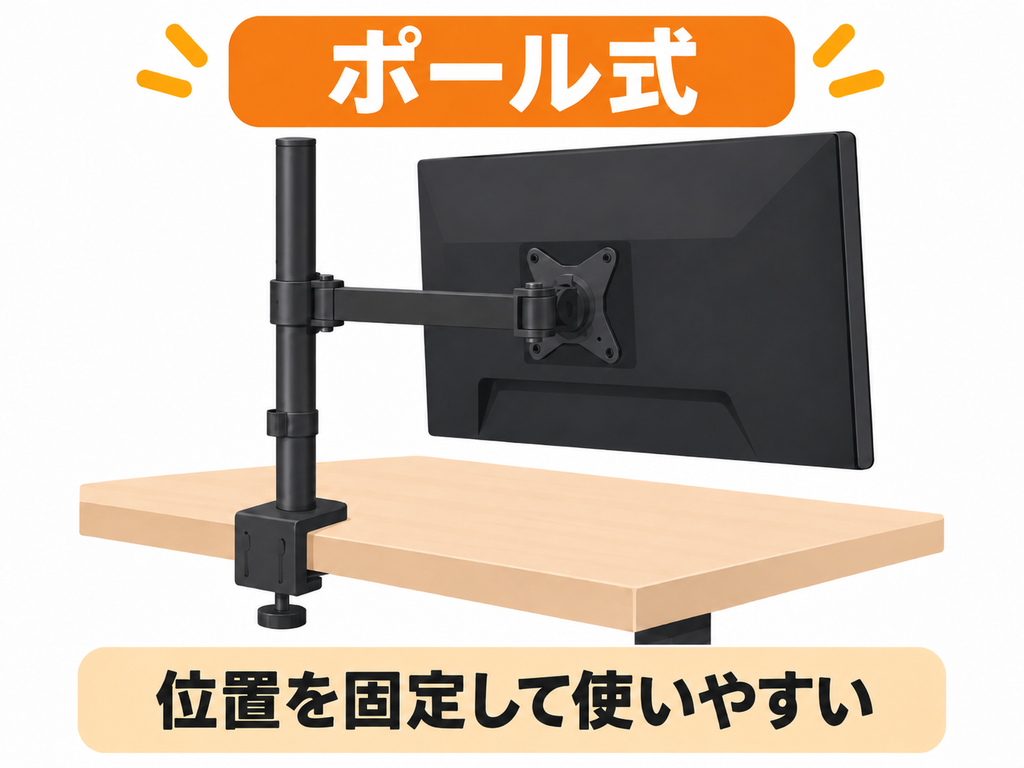
高さを変更するときは、ポールに固定されている部分を緩めて上下させるタイプが多いため、一度位置を決めたあとに頻繁に高さを変更する使い方にはあまり向いていません。
その代わり、モニターを一度設置したらほとんど動かさない場合や、モニター下のスペースを広くしたい場合には十分使いやすいタイプです。複雑な可動機構が必要なく、シンプルな構造を求めている人にも向いています。
また、ポールの高さを利用してモニター位置を調整できるため、製品によっては高めの位置へ設置しやすい場合もあります。
一方で、作業中にモニターを手前へ引き寄せたり、前後の位置を細かく変えたりしたい場合は、アーム部分の可動範囲を確認しておきましょう。
多関節型
多関節型は、複数の関節を持つアームを動かしてモニター位置を調整するタイプです。
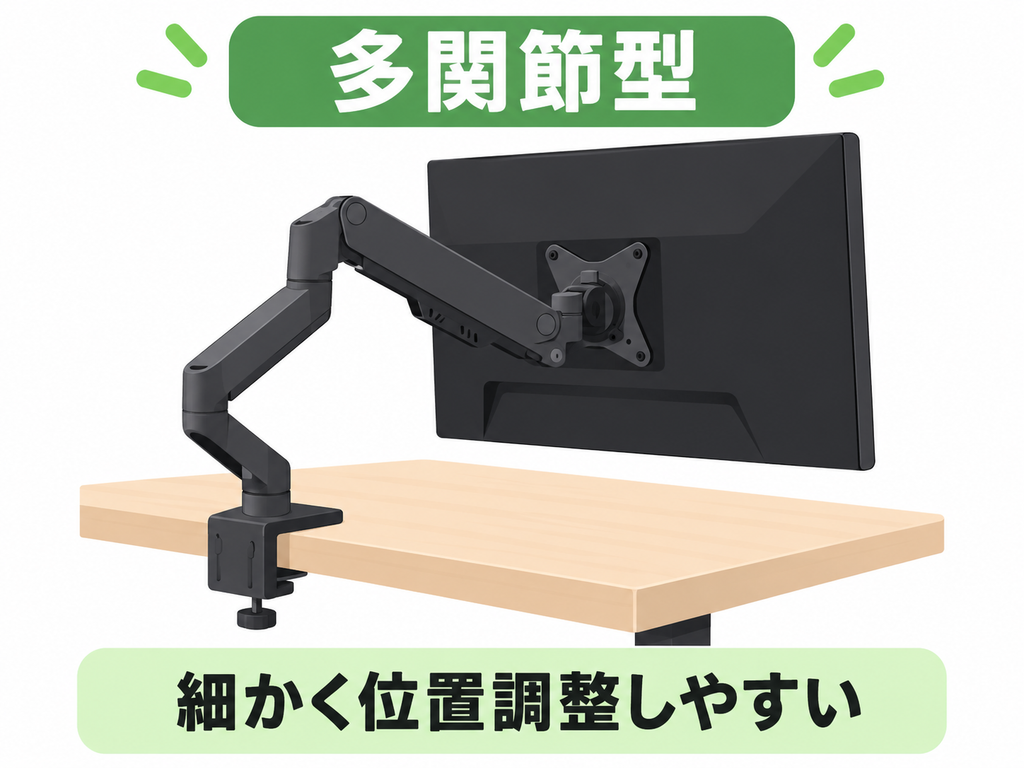
上下・左右だけでなく、モニターを手前へ引いたり奥へ戻したりしやすいため、作業内容や姿勢に合わせて位置を細かく変更したい人に向いています。
例えば、ゲームをするときだけモニターを手前へ寄せたり、普段は奥へ戻したりといった使い方がしやすいのが特徴です。椅子の高さや姿勢に合わせてモニター位置を調整したい場合にも、多関節型の方が使いやすいでしょう。
ただし、多関節型であればどの製品でも同じように動かせるわけではありません。アームの長さや関節の位置によって可動範囲は異なるため、特に次の点を確認しておくのがおすすめです。
- モニターをどこまで低く・高くできるか
- 手前までどれくらい伸ばせるか
- アームを折りたたんだときに後ろへどれくらい出るか
特にモニターを机ぎりぎりまで下げたい場合は注意が必要です。アームの構造によっては最低位置が高く、想定していた位置まで下げられないことがあります。
また、デスクを壁際に置いている場合は、アームを折りたたんだときの後方への張り出しも確認しておきたいポイントです。後ろへ大きく出る製品では、デスクと壁の間にある程度のスペースが必要になります。
そのため多関節型を選ぶ場合は、対応サイズや耐荷重だけでなく、実際にどこまでモニターを動かせるかまで確認しておくことが重要です。
モニター位置を頻繁に変えたいなら多関節型、一度位置を決めたらほとんど動かさないならポール型を基準にすると選びやすいでしょう。
デスクに取り付けられるか確認する
モニターアームは、モニター側の条件だけでなく、デスクに取り付けられるかも確認して選ぶ必要があります。
一般的な取り付け方法は、天板を挟んで固定する「クランプ式」と、デスクの穴を利用して固定する「グロメット式」の2種類です。
製品によっては両方に対応していますが、デスクの形状によって使える方法が変わります。
クランプ式
クランプ式は、デスクの天板を上下から挟み込んで固定する方法です。
デスクに穴を開ける必要がなく、取り付け位置も変更しやすいため、一般的なデスクでは使いやすい方法です。
ただし、製品ごとに対応できる天板の厚さが決まっています。また、天板裏に金属フレームや引き出しがあると、クランプを挟むスペースを確保できない場合があります。
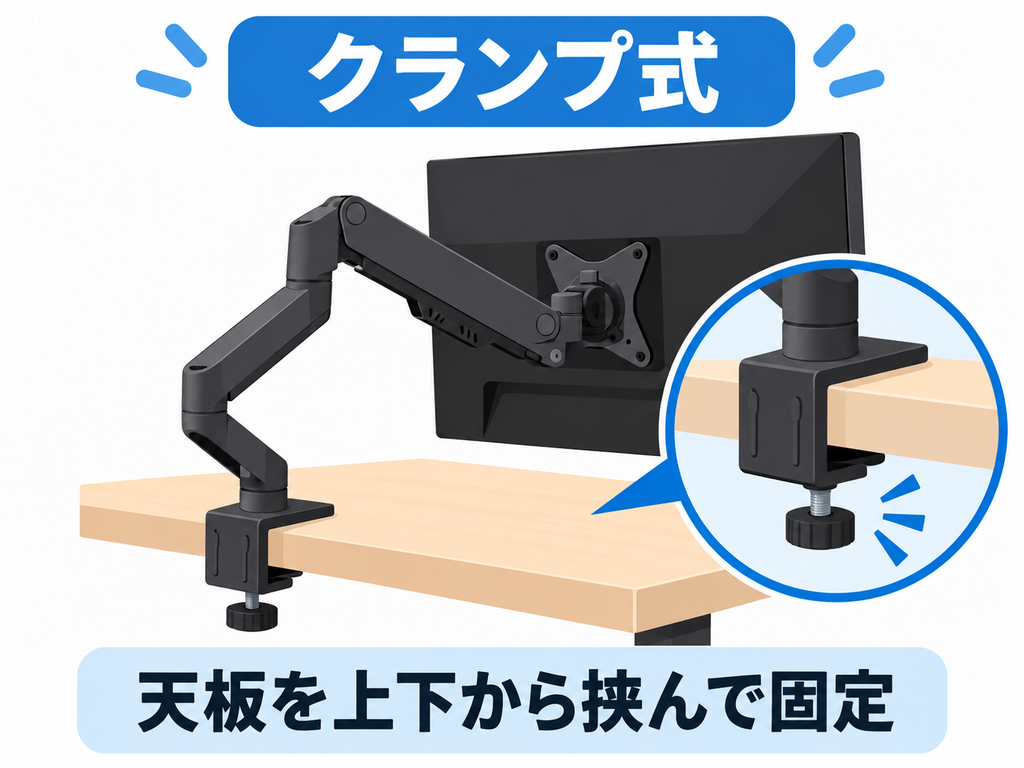
天板の端に十分なスペースがあり、穴を開けずに設置したい場合はクランプ式が向いています。
グロメット式
グロメット式は、デスクに開いている穴へボルトを通して固定する方法です。
ケーブルホールなどの利用できる穴があれば、天板の端をクランプで挟めないデスクでも取り付けられる場合があります。
一方、利用できる穴がない場合は、基本的にデスクへ穴を開ける必要があります。そのため、デスクを加工したくない場合には使いにくい方法です。
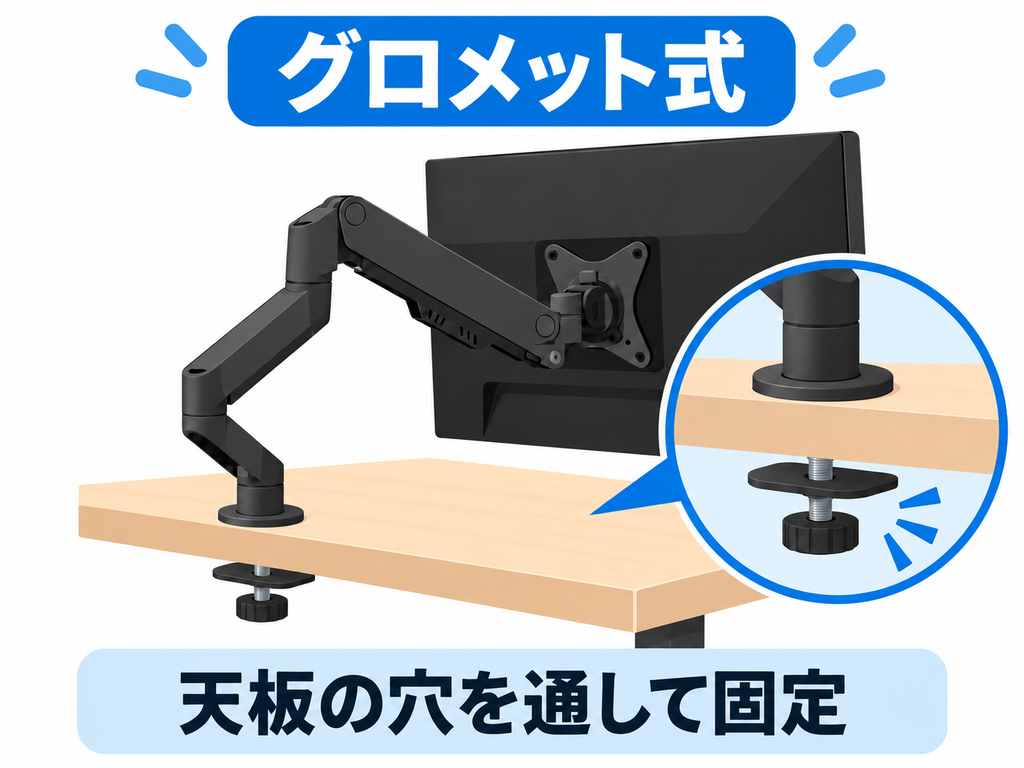
クランプを固定するスペースがない場合や、利用できる穴があるデスクではグロメット式が候補になります。
どちらの方法を選ぶ場合でも、購入前には天板の厚さだけでなく、天板裏の形状まで確認することが重要です。
例えば、天板の端まで金属フレームが伸びているデスクでは、クランプを奥まで差し込めず取り付けられない場合があります。この場合でも、利用できる穴があればグロメット式で設置できる可能性があります。
反対に、クランプを固定できるスペースがなく、グロメット用の穴もない場合は、一般的なモニターアームの取り付けが難しくなります。
また、天板がモニターアームの対応範囲より厚い場合や、ガラス天板など強度に注意が必要なデスクでも、そのまま取り付けられないことがあります。
そのため購入前には、天板の厚さ・天板裏のフレームや引き出し・固定できるスペース・利用できる穴の有無まで確認しておくと失敗を防ぎやすいです。
モニターの枚数から考える
使用するモニターの枚数によって、選ぶモニターアームの構成も変わります。
モニター1台なら、基本的にはシングルモニターアームを選べば問題ありません。
2台のモニターを使う場合は、
- デュアルモニターアームを1台使う
- シングルモニターアームを2台使う
という2つの方法があります。
デュアルモニターアームは、1つの固定部分から2枚のモニターを設置できるため、デスク裏をすっきりさせやすいのがメリットです。
一方、シングルアームを2台使えば、それぞれのモニターを独立して動かしやすく、配置の自由度を高くできます。
3枚以上のモニターを使う場合は、トリプル対応のモニターアームだけでなく、デュアル+シングル、シングル3台といった組み合わせも候補になります。
特に3枚すべての位置を細かく調整したい場合は、1つの大型アームにまとめるより、複数のアームに分けた方が配置しやすいこともあります。
まとめ
モニターアームを選ぶときは、対応インチだけで判断するのではなく、モニターとデスクの両方の条件を確認することが重要です。
特に確認しておきたいのは、モニターのサイズと重量、VESA規格、アームの形状と可動域、デスクへの取り付け方法、使用するモニターの枚数です。
この5つを確認しておけば、「モニターが重くて支えられない」「デスクに取り付けられない」「思っていた位置までモニターを動かせない」といった失敗を防ぎやすくなります。
具体的な商品を比較したい方はこちら ➡ モニターアームおすすめランキング5選