ゲーミングDAC・アンプを使うと、ゲーム中の音量や音質を手元で調整しやすくなります。
製品によっては、ゲーム音とボイスチャットの音量バランスを変えたり、イコライザーで音の聞こえ方を調整したりすることも可能です。
ただし、ゲーミングDACと呼ばれる製品でも、利用できる機能は同じではありません。
マイク入力があってもゲーム音とボイスチャットを分けて調整できないモデルがあるほか、PCでは使える機能がPS5では利用できない場合もあります。PS5でゲーム音とボイスチャットを調整する際に、USB以外の接続が必要になる製品もあります。
ゲーミングDAC・アンプを選ぶときは、音質や価格だけでなく、次の違いを確認することが重要です。
価格・ゲーム音とVCの調整方法・対応機器が異なる4製品を比較するので、自分の使用環境に合うモデルを選んでみてください。
ゲーミングDAC・アンプおすすめ4選
ゲーミングDAC・アンプは、製品によってゲーム音とVCを調整できるか、PCやPS5でどの機能を使えるかが異なります。
まずは、対応機器・ゲーム音とVCの調整方法・主な音声機能を比較し、自分の使い方に合うモデルを確認しましょう。
音量・低音・高音を手元で調整できれば十分なら、Fosi Audio K5 Proが選びやすいでしょう。ゲーム音とVCを本体ノブから調整したい人には、Sound Blaster GC7が向いています。
PCでEQやマイク設定を細かく変更したい人にはSteelSeries GameDAC Gen 2、PCやゲーム機など複数の機器を組み合わせたい人にはSound Blaster G8が候補になります。
Fosi Audio K5 Pro|価格を抑えて音量・低音・高音を調整したい人向け
Fosi Audio K5 Proは、専用ソフトを使わず、本体のノブから音を調整したい人に向いているDAC・ヘッドホンアンプです。

本体前面には、音量・低音・高音を調整する3つのノブが付いています。ゲームや音楽を再生しながら、設定画面を開かずに音のバランスを変更できます。
USB-C・光デジタル・同軸入力に対応し、前面にはヘッドホン出力とマイク入力、背面にはRCA出力を備えています。PCやMacだけでなく、PS5・PS4・Nintendo Switch・スマートフォンなどでも使用できます。
約1万円でDAC・ヘッドホンアンプ・マイク入力・トーン調整を利用できるため、ヘッドホンで十分な音量を確保したい人や、低音と高音を物理ノブから調整したい人に適しています。
ただし、ゲーム音とボイスチャットを分けて調整するミックス機能はありません。相手の声だけを手元から大きくしたい場合は、GC7やG8の方が向いています。
購入前に確認したいポイント
マイク入力を利用できるのは、USB入力を選択しているときだけです。光デジタルまたは同軸入力では、K5 Proに接続したマイクを使用できません。
PS5へ接続する場合は、付属ケーブルのUSB-C to USB-C側を使用し、PS5前面のUSB-C端子へ接続します。USB-A to USB-C側ではK5 Proの電源が入らないと公式に案内されています。
光デジタルまたは同軸接続でノイズが出る場合は、接続機器側の音声出力をPCMへ変更してください。DolbyやDTS形式の音声はそのまま再生できません。
Sound Blaster GC7|ゲーム音とVCを手元で調整したい人向け
Sound Blaster GC7は、ゲーム音とボイスチャットの音量バランスを、プレイ中に本体のノブから変更したい人に向いています。

本体には、全体の音量を変えるノブと、ゲーム音・VCのバランスを調整するGameVoice Mixノブが搭載されています。
味方の声が小さいときはVOICE側へ、ゲーム音を優先したいときはGAME側へノブを回すことで、設定画面を開かずに音量バランスを変更できます。
イコライザーやマイク設定のほか、バーチャルサラウンド、Scout Mode、Super X-Fiなどの音声機能にも対応しています。カスタマイズ可能なボタンもあり、よく使う機能を割り当てられます。
ソフト上で細かく設定するだけでなく、ゲーム中の操作性も重視したい人に適したモデルです。
購入前に確認したいポイント
PS5でGameVoice Mixを使用する場合は、USBからボイスチャット音声、光デジタルからゲーム音を取り込みます。
PS5本体には光デジタル出力がないため、テレビの光デジタル出力を利用します。テレビやモニターに光デジタル出力がない場合は、HDMI音声分離器などが必要です。
USB接続だけでもPS5用のDACとして使用できますが、ゲーム音とVCを本体ノブから分けて調整するには、USBと光デジタルを併用します。
SteelSeries GameDAC Gen 2|PCでEQや音声設定を細かく変更したい人向け
SteelSeries GameDAC Gen 2は、PCでイコライザーやマイク設定を調整しながら、ゲーム音とVCのバランスも変更したい人に向いています。

ESS Sabre Quad-DACを搭載し、96kHz・24bitのハイレゾ音声に対応しています。3.5mm接続のヘッドセットやヘッドホンを組み合わせて使用できます。
本体にはOLED画面とコントロールホイールがあり、音量、10バンドイコライザー、ゲイン、マイク音量、サイドトーンなどを調整できます。
PCではSteelSeries GGとSonarを利用し、ゲームとDiscordなどを異なる音声チャンネルへ振り分けられます。PCでゲーム音・VC・マイク設定をまとめて管理したい人に適しています。
USB入力を2系統備えているため、PCとPS5を接続したまま、本体メニューから使用する入力先を切り替えられることも特徴です。
購入前に確認したいポイント
GameDAC Gen 2のChatMixは、ソフトウェアを導入したPCで利用する機能です。PS5ではGameDAC本体のChatMixを利用できません。
PS5でゲーム音とボイスチャットの音量バランスを変える場合は、PS5のコントロールセンターにある「ボイスチャットの音声バランス」から調整します。
また、GameDAC Gen 2には光デジタル端子が搭載されていません。通販の商品名に光デジタル端子と書かれている場合は、旧GameDACの情報と混同しないように注意してください。
Sound Blaster G8|複数機器の接続と機能性を重視する人向け
Sound Blaster G8は、PCやゲーム機、スマートフォンなど、複数の機器を組み合わせて使用したい人に向いているゲーミングDACです。

2系統のUSB-C入力を搭載し、異なるUSB機器から入力した音声を同時に扱えます。USBのほか、HDMI ARC、光デジタル、ライン入力、モバイル入出力にも対応しています。
本体には全体の音量を調整する大型ノブと、ゲーム音・VCのバランスを変えるGameVoice Mixノブが搭載されています。
Windows PCやMacではCreativeアプリを利用し、イコライザー、サラウンド、Scout Mode、マイク音声などを設定できます。
PCとゲーム機を同時に接続したい人や、ゲーム機の音を聞きながら、別の機器からボイスチャット音声を取り込みたい人にも選びやすいモデルです。
購入前に確認したいポイント
PS5でGameVoice Mixを使用する場合は、ゲーム音とボイスチャット音声を別の経路からG8へ入力します。
ゲーム音はテレビのHDMI ARCまたは光デジタル出力から取り込み、ボイスチャット音声はPS5とG8のUSB-2端子を接続して入力します。
使用しているテレビに必要な出力端子があるか、購入前に確認してください。機能や接続方法が多いため、音量や低音・高音だけを変更したい人にはオーバースペックになりやすい製品です。
ゲーミングDAC・アンプの選び方
ゲーム音とVCを調整できるか確認する
ボイスチャットを利用する人は、ゲーム音・VCミックスへの対応を最初に確認しましょう。
マイク入力が搭載されていても、ゲーム音とボイスチャットを別々に調整できるとは限りません。
Fosi Audio K5 Proはマイク入力を備えていますが、ゲーム音とVCを分けるミックス機能には対応していません。音量・低音・高音を物理ノブから調整する製品です。
GC7とG8は、GameVoice Mixノブからゲーム音とVCのバランスを変更できます。PCだけでなくPS5でも利用できますが、PS5ではゲーム音とチャット音を別の入力経路から取り込む必要があります。
GameDAC Gen 2は、ソフトウェアを導入したPCでChatMixを利用できます。PS5ではGameDAC本体から調整できないため、PS5側の音声バランス機能を使用します。
選び方をまとめると、次のようになります。
- VCミックスが不要ならK5 Pro
- PCやPS5で本体ノブから調整したいならGC7またはG8
- PCでソフトウェアを使って細かく設定したいならGameDAC Gen 2
「マイク入力対応」「ボイスチャット対応」という表記だけで判断せず、ゲーム音とチャット音を分けて調整できるか確認してください。
PC・PS5など使用機器との接続方法を見る
対応機器にPS5と書かれていても、すべての機能をUSBケーブル1本で利用できるとは限りません。
通常の音声再生だけなら、4製品ともPS5で使用できます。ただし、ゲーム音とVCのバランスを本体から調整する場合は、製品によって接続方法が異なります。
GC7はUSBからVC音声、光デジタルからゲーム音を入力します。
G8はUSB-2からVC音声を入力し、HDMI ARCまたは光デジタルからゲーム音を取り込みます。
GameDAC Gen 2はPS5へUSB接続できますが、PS5ではGameDAC本体のChatMixを利用できません。
K5 Proは、PS5前面のUSB-C端子とUSB-C to USB-Cで接続します。
購入前には、次の項目を確認しましょう。
4製品とも、主に3.5mm接続の有線ヘッドセットやヘッドホンと組み合わせて使用します。
USBヘッドセットや専用USBレシーバーを使用するワイヤレスヘッドセットは、外付けDACの3.5mmヘッドホン出力へ接続できないため、基本的にはこれらのDACを経由できません。
音とマイクのどこまで調整したいか決める
必要な調整機能を整理すると、価格の高いモデルを無理に選ぶ必要がなくなります。
低音や高音を少し変更したいだけなら、K5 Proの物理ノブでも対応できます。専用ソフトを使わず、直感的に操作できることがメリットです。
ゲームごとにイコライザーを調整したい場合は、GC7、GameDAC Gen 2、G8が候補になります。
ボイスチャットも利用する場合は、次の機能が必要か確認してください。
GameDAC Gen 2は、本体から10バンドEQ、マイク音量、サイドトーンなどを調整できます。PCではSonarを利用した音声処理やChatMixにも対応します。
GC7とG8はCreativeアプリによるイコライザーやマイク設定に対応し、GameVoice Mixを本体ノブから操作できます。
機能の数だけで選ばず、ゲーム中に実際に変更したい項目から製品を絞りましょう。
ゲーミングDACを使うと何が変わる?
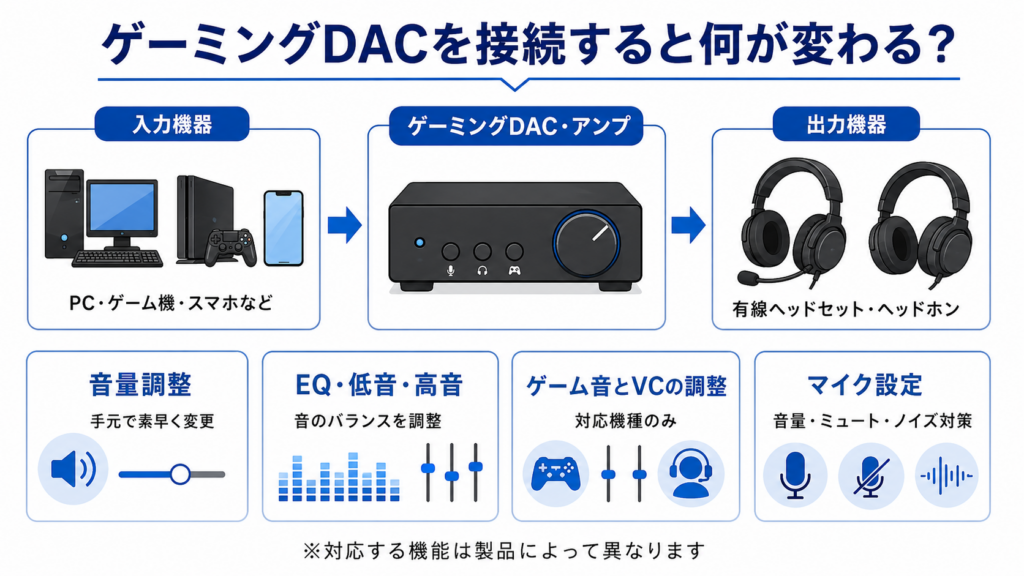
ゲーミングDAC・アンプを使うと、音量や音質を手元で調整しやすくなります。対応モデルでは、ゲーム音とVCのバランスやマイク設定も変更できます。
手元で音量や音質を変更しやすくなる
ゲーミングDAC・アンプを設置すると、Windowsやゲームの設定画面を開かなくても、本体のノブやボタンから音量を変更できます。
ゲーム中に音が大きすぎると感じたときや、ボイスチャットを一時的に聞き取りやすくしたいときに、素早く調整できることがメリットです。
製品によっては、音量だけでなく低音・高音・イコライザー・サラウンドなども変更できます。
ただし、DACを接続すれば、すべての環境で音質が大幅に向上するとは限りません。
変化の大きさは、PCやゲーム機の音声出力、使用するヘッドホン、現在の音量不足の有無などによって異なります。
音質の変化よりも、音量や設定を手元で管理しやすくなることにメリットを感じる人もいるでしょう。
対応モデルならゲーム音とVCのバランスを変えられる
ゲーム音とVCのバランス調整は、ゲーミングDACを選ぶうえで製品差が出やすい機能です。
対応モデルでは、味方の声が聞き取りにくいときはVCを大きくし、ゲームへの没入感を重視するときはゲーム音を大きくできます。
ただし、この機能を利用するには、ゲーム音とチャット音が別々の音声チャンネルとしてDACへ入力されている必要があります。
PCでは、ソフトウェア上でゲームとDiscordなどを異なるチャンネルへ割り当てられます。
PS5では接続上の制限があるため、GC7やG8で本体ノブから調整する場合は、ゲーム音とVCを別の経路から取り込みます。
マイク入力があるだけで、ゲーム音とVCを調整できるわけではありません。
FPSの足音に合わせて音を調整しやすくなる
イコライザーに対応したモデルなら、使用しているヘッドセットやゲームに合わせて音のバランスを変更できます。
GC7はScout Modeなどの音声機能を備えており、GameDAC Gen 2とG8もイコライザー設定に対応しています。
ただし、DACを接続すれば敵の足音が必ず聞こえやすくなるわけではありません。
足音の聞こえ方には、次の要素も影響します。
極端なEQ設定にすると、銃声や環境音まで強くなり、かえって位置を判断しにくくなる場合があります。
最初はプリセットや標準設定を利用し、実際にプレイしながら少しずつ調整しましょう。
DACとアンプの違い
DACは、PCやゲーム機から送られるデジタル音声を、ヘッドホンやスピーカーで再生できるアナログ信号へ変換する部分です。
アンプは、変換された音声信号を増幅し、ヘッドホンを鳴らすための音量を確保します。
Fosi Audio K5 Pro、Sound Blaster GC7、GameDAC Gen 2、Sound Blaster G8は、いずれもDACとヘッドホンアンプの機能を1台にまとめた製品です。
そのため、販売店によって「ゲーミングDAC」「ゲーミングアンプ」「ミックスアンプ」など、異なる名称で掲載されることがあります。
ミキサーは、ゲーム音・ボイスチャット・スマートフォンなど、複数の音声を混ぜたり、音量バランスを変えたりする機能です。
製品名だけで判断せず、必要な入力端子とミックス機能を搭載しているか確認してください。
よくある質問(FAQ)
- QゲーミングDAC・アンプは本当に必要?
- A
ゲームをするための必須機器ではありません。現在のPCやゲーム機へヘッドセットを接続し、十分な音量と音質で使用できている場合は、追加しなくても問題ありません。
一方、音量不足を解消したい人、ゲーム中に手元で音を調整したい人、ゲーム音とVCのバランスを変えたい人には導入する価値があります。
- Q普通のUSB DACとの違いは?
- A
一般的なUSB DACは、音楽再生やヘッドホン出力を主な用途とした製品が中心です。
ゲーミングDACには、マイク入力、ゲーム音・VCミックス、イコライザー、サイドトーン、ゲーム機への対応など、ゲーム中に使いやすい機能が搭載されている場合があります。
- QFPSで足音が聞こえやすくなる?
- A
イコライザーで音を調整することで、使用しているヘッドセットやゲームによっては、足音を把握しやすくなる可能性があります。
ただし、DACを追加するだけで必ず聞こえやすくなるわけではありません。ヘッドセットの特性やゲーム側のサウンド設定、周囲の騒音などにも影響されます。
- QPS5でもゲーム音とVCを調整できる?
- A
製品によって異なります。GC7はUSBと光デジタル、G8はUSBとHDMI ARCまたは光デジタルを組み合わせることで、本体ノブからゲーム音とVCを調整できます。
GameDAC Gen 2はPS5で本体のChatMixを利用できないため、PS5側の音声バランス機能から調整します。K5 Proにはゲーム音とVCを分ける機能がありません。
- QUSBヘッドセットでも使用できる?
- A
基本的には使用できません。4製品とも、主に3.5mm端子を備えた有線ヘッドセットやヘッドホンを接続して使用します。
USBヘッドセットや専用USBレシーバーを使うワイヤレスヘッドセットは、外付けDACの3.5mm出力を経由できません。
- QDACとヘッドセットはどちらを先に買うべき?
- A
現在使用しているヘッドセットの音質や装着感に不満がある場合は、ヘッドセットを先に変更した方が効果を感じやすいでしょう。
現在の有線ヘッドセットを気に入っており、音量不足、VCミックス、EQ調整、複数機器との接続に不満がある場合は、DAC・アンプの追加が適しています。
まとめ
ゲーミングDAC・アンプを選ぶときは、音質に関する数値だけでなく、ゲーム音・VCミックス、対応機器と接続方法、音とマイクの調整範囲を確認することが重要です。
価格を抑えて音量・低音・高音を手元で調整したい人には、Fosi Audio K5 Proが向いています。ただし、ゲーム音とVCを分ける機能には対応していません。
ゲーム音とVCを大型ノブから調整したい人には、Sound Blaster GC7が選びやすいでしょう。PS5でGameVoice Mixを使用する場合は、USBと光デジタルの両方を接続します。
PCで10バンドEQ、マイク音量、サイドトーン、ChatMixなどを細かく設定したい人には、SteelSeries GameDAC Gen 2が適しています。PS5ではGameDAC本体のChatMixを利用できない点に注意してください。
PC・PS5・スマートフォンなど複数の機器を組み合わせ、接続方法と機能性を重視する人にはSound Blaster G8が候補になります。
購入前には「PS5対応」「ボイスチャット対応」という表記だけで判断せず、自分が使いたい機能を、どの接続方法で利用できるのかまで確認しましょう。