モニターのHDMI端子が足りず、PS5・Switch・PCなどを接続するたびに、HDMIケーブルを抜き差ししている人もいるのではないでしょうか。
モニターのHDMI端子を実質的に増やしたい場合は、複数入力・1出力のHDMI切替器を使えば解決できます。
ゲーム機やPCを切替器につないでおけば、本体ボタンやリモコンで表示する機器を選べるため、毎回ケーブルを差し替える必要がありません。
2台を切り替えるだけなら安価な製品でも十分です。ただし、接続台数や対応解像度が合わない製品を選ぶと、4Kや120Hzを利用できない場合があります。
この記事では、モニターのHDMI端子を増やす方法と、接続台数や用途に合ったHDMI切替器5製品を紹介します。
モニターのHDMI端子を増やすならHDMI切替器を使う
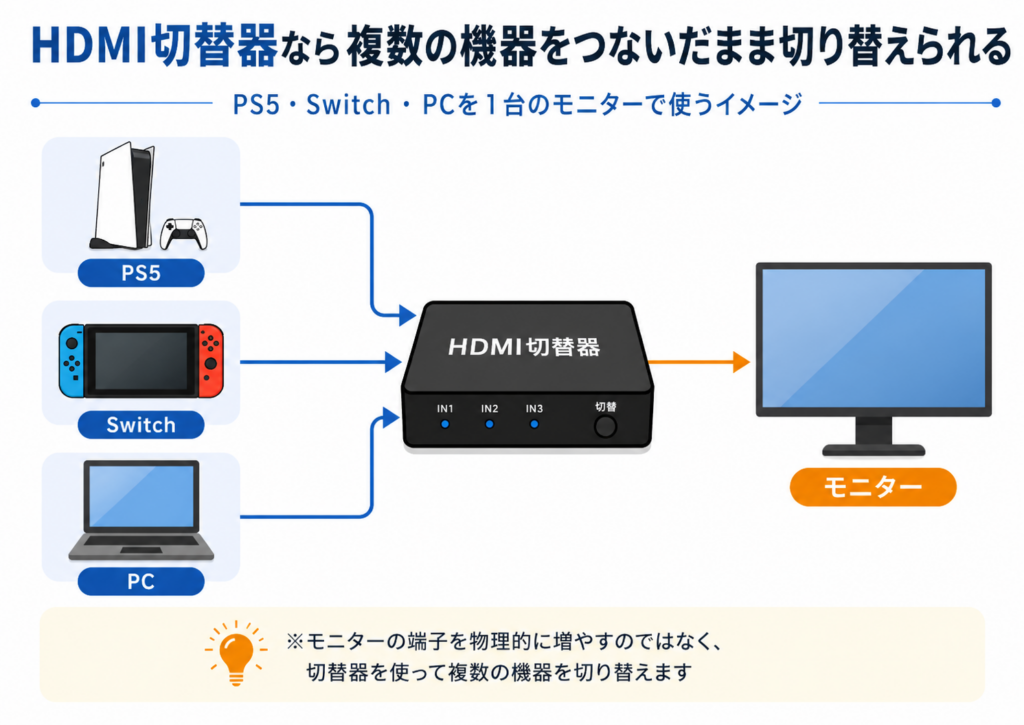
モニターのHDMI端子が足りない場合は、HDMI切替器を使用します。
HDMI切替器は、複数のゲーム機やPCから出力された映像を、1台のモニターへ切り替えて表示するための機器です。
例えば、PS5・Switch・PCをHDMI切替器の入力端子へ接続し、切替器の出力端子とモニターをHDMIケーブルでつなぎます。
モニター本体のHDMI端子が物理的に増えるわけではありませんが、複数の機器を常時接続できるため、実質的にHDMI端子を増やしたように使用できます。
なお、1台のPCから複数のモニターへ別々の画面を表示したい場合も、HDMI切替器では対応できません。PCの映像出力端子やUSB映像変換アダプター、ドッキングステーションなどを使用します。
※HDMI分配器は、1台のゲーム機やPCから複数のモニターへ映像を出力するための機器です。複数のゲーム機を1台のモニターで切り替える場合は、HDMI分配器ではなくHDMI切替器を選びましょう。
HDMI切替器を選ぶときのポイント
HDMI切替器は、製品によって入力数や切替方法、対応する解像度が異なります。
すべての人に4K・120Hz対応の高性能モデルが必要なわけではありません。接続したい機器の数と、使用しているモニターの性能に合わせて選びましょう。
接続する機器の数に合わせて入力数を選ぶ
最初に、モニターへ接続したい機器の数を確認します。
PS5とSwitchの2台だけなら、2入力1出力のHDMI切替器で十分です。PS5・Switch・PCの3台を接続するなら、3入力以上の製品が必要になります。
| 入力数 | 接続例 |
|---|---|
| 2入力 | PS5+Switch |
| 3入力 | PS5+Switch+PC |
| 4入力 | ゲーム機2台+PC+Fire TV Stick |
| 5入力 | ゲーム機や映像機器をまとめて接続 |
今後ゲーム機やストリーミング端末を追加する可能性があるなら、現在必要な数より入力端子が1つ多い製品を選ぶ方法もあります。
ただし、入力数が増えるほど価格や本体サイズも上がります。接続する予定がない場合は、必要以上に多入力の製品を選ぶ必要はありません。
本体ボタン・リモコン・自動切替から選ぶ
HDMI切替器には、本体ボタン、リモコン、自動切替などの切替方法があります。
| 切替方法 | 特徴 |
|---|---|
| 本体ボタン | 安価で操作が分かりやすい |
| リモコン | 離れた場所から操作できる |
| 自動切替 | 機器の起動に合わせて入力が変わる |
モニターの近くに切替器を置くなら、本体ボタンだけでも不便を感じにくいでしょう。ソファやベッドから操作する場合は、リモコン付きが便利です。
自動切替は、接続した機器の電源を入れると入力先が自動で変わる機能です。ただし、Fire TV Stickなど常時通電する機器を接続すると、想定どおりに動作しない場合があります。
意図しない画面切替を避けたい場合は、本体ボタンまたはリモコンで手動操作できる製品がおすすめです。
解像度とリフレッシュレートを確認する
HDMI切替器が対応する解像度とリフレッシュレートも確認しましょう。
| 使用環境 | 必要な対応性能 |
|---|---|
| FHD・60Hz | FHD・60Hz対応 |
| 4K・60Hz | 4K・60Hz対応 |
| WQHD・120Hz | WQHD・120Hz対応 |
| 4K・120Hz | 4K・120Hz対応 |
| FHD・144Hz以上 | 使用するHz数への対応を確認 |
SwitchやPS4をFHD・60Hzで使用するだけなら、高価な4K・120Hz対応モデルは必要ありません。
一方、PS5やXbox Series X、ゲーミングPCで120Hzを使用する場合は、使用する解像度で120Hz以上に対応したHDMI切替器を選びましょう。
「4K対応」と書かれていても、4K・30Hzまでの製品と4K・60Hzまでの製品があります。4Kという表記だけで判断せず、対応するリフレッシュレートまで確認することが大切です。
多入力モデルは給電方法も確認する
HDMI切替器には、外部電源なしで動作する製品と、USBやACアダプターからの給電が必要な製品があります。
| 給電方式 | 特徴 |
|---|---|
| 外部給電なし | 配線が少なく、2入力程度の製品に多い |
| USB給電 | USB充電器やPCなどから給電して使用 |
| ACアダプター | 多入力・高性能モデルに多い |
入力数が多い製品やリモコン付き製品では、USB給電やACアダプターが必要になる場合があります。
USB Type-C端子を備えた製品も、内蔵バッテリーを充電するのではなく、USB Type-C端子から常時給電して使用します。
給電ケーブルが付属していても、USB充電器やACアダプターが別売りの場合があります。購入前に付属品まで確認しましょう。
モニター向けHDMI切替器おすすめ5選
今回紹介するHDMI切替器は、接続台数や対応性能、切替方法が重ならないように選びました。
単純に高性能な製品を選ぶのではなく、必要な入力数と使用環境に合った製品を選びましょう。
| 項目 | Anker HDMI Switch 2入力 | エレコム DH-SW31BK/E | Anker HDMI Switch 4入力 | エレコム DH-SW4KB51BK/E | ラトック RS-HDSW41A-8K |
|---|---|---|---|---|---|
| 商品画像 |  |  |  | 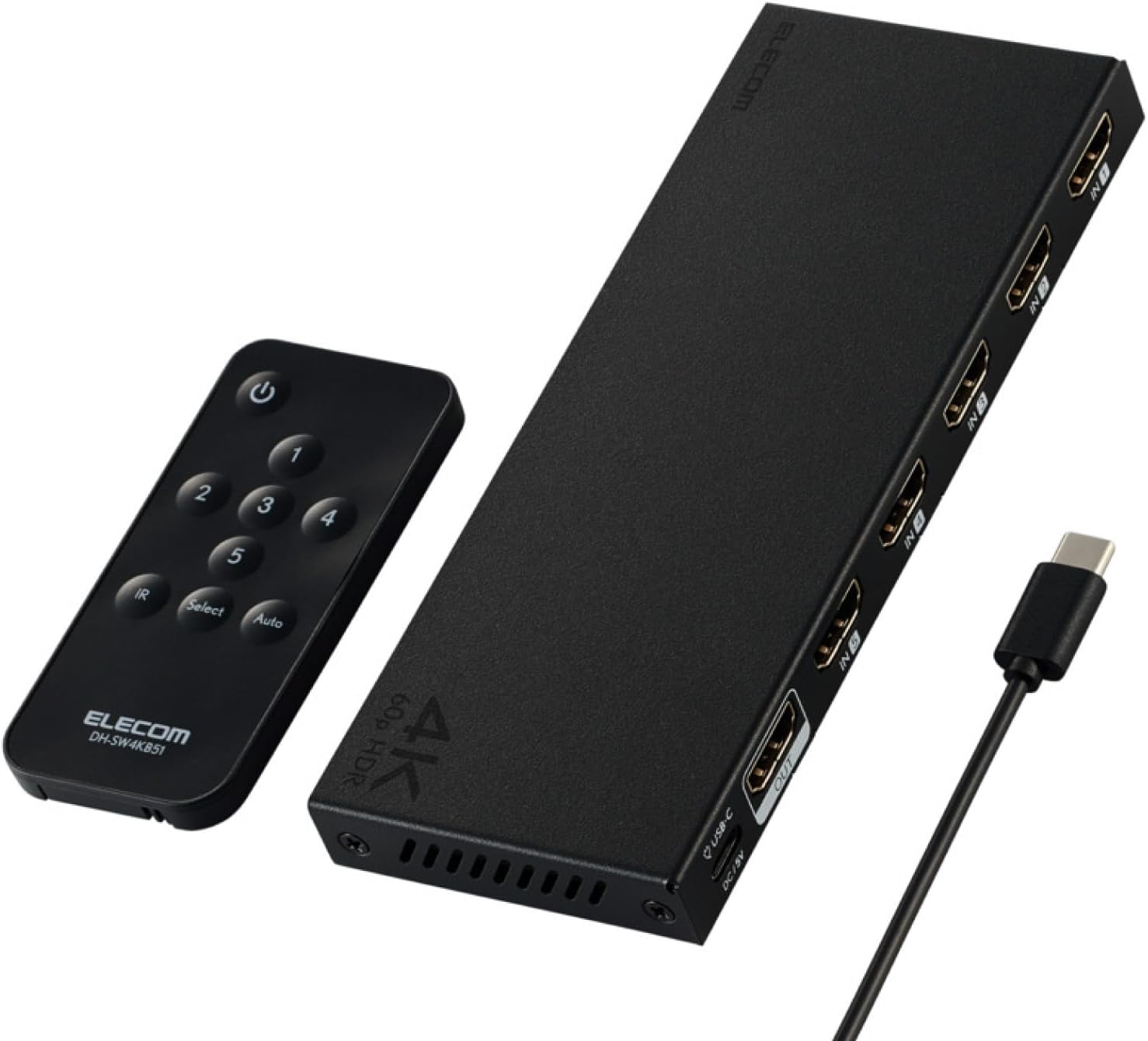 |  |
| 選定時価格 | ¥1,690 | ¥2,100 | ¥3,990 | ¥4,380 | ¥9,980 |
| 入力数 | 2入力 | 3入力 | 4入力 | 5入力 | 4入力 |
| 最大出力 | 4K・60Hz | FHD・60Hz | 4K・60Hz | 4K・60Hz | 8K・60Hz 4K・120Hz |
| 切替方法 | 本体ボタン | 自動切替 本体ボタン | リモコン 本体ボタン | 自動切替 リモコン 本体ボタン | リモコン 本体ボタン 手元スイッチ |
| 給電 | 外部給電不要 | 基本不要 microUSB給電対応 | USB Type-C | USB Type-C | USB-ACアダプター |
| おすすめの人 | 2台を安く 切り替えたい | FHD環境で 3台接続したい | 4台をリモコンで 操作したい | 接続台数と 自動切替を重視 | 4K・120Hzと 音声出力を重視 |
| 商品URL |
2台を安く切り替えるならAnkerの2入力モデル、FHD環境で3台を接続するならエレコム DH-SW31BK/Eがおすすめです。
4台をリモコンで切り替えるならAnkerの4入力モデル、接続台数を重視するならエレコムの5入力モデルが向いています。
PS5やゲーミングPCで4K・120Hzを維持したい場合は、ラトック RS-HDSW41A-8Kを選びましょう。
Anker HDMI Switch 2入力|2台を安く切り替えたい人向け
Anker HDMI Switchの2入力モデルは、PS5とSwitchなど、2台のHDMI機器を手頃な価格で切り替えたい人におすすめです。
2入力1出力として使用でき、本体上部のボタンを押すだけで表示する機器を切り替えられます。
主なスペック
| 項目 | 内容 |
|---|---|
| 選定時価格 | ¥1,690 |
| 入出力 | 2入力1出力/1入力2出力 |
| 最大解像度 | 4K・60Hz |
| 転送速度 | 最大18Gbps |
| 切替方法 | 本体ボタン |
| 外部給電 | 不要 |
| HDCP | HDCP 2.2対応 |
| サイズ | 約55×55×14.6mm |
| 重量 | 約30g |
注目ポイント
外部給電用のケーブルやリモコンが不要なので、モニター周辺をシンプルにまとめられるのがメリットです。
双方向に対応しており、1台の機器から2台のモニターへ出力先を切り替える使い方もできます。ただし、2台のモニターへの同時出力には対応していません。
4K・120Hzや高リフレッシュレートには対応していないため、FHD・60Hzまたは4K・60Hzで使う人向けです。
このような人におすすめ
ほかの製品が向いている人
- 3台以上の機器を接続したい
- リモコンで入力を切り替えたい
- PS5やPCで120Hzを使用したい
接続する機器が2台で、4K・60Hzまで使えれば十分なら、今回の5製品で最も選びやすいモデルです。
エレコム DH-SW31BK/E|FHDで3台接続したい人向け
エレコム DH-SW31BK/Eは、FHD・60Hz環境で3台の機器を安く接続したい人におすすめです。
PS4・Switch・PCなどを常時接続でき、機器の起動に合わせた自動切替と、本体ボタンによる手動切替に対応しています。
主なスペック
| 項目 | 内容 |
|---|---|
| 選定時価格 | ¥2,100 |
| 入出力 | 3入力1出力 |
| 最大解像度 | 1920×1080・60Hz/1920×1200・60Hz |
| 切替方法 | 自動切替・本体ボタン |
| 給電 | 基本不要/microUSB給電に対応 |
| HDMI規格 | HDMI 1.4a |
| サイズ | 約95×46×15mm |
| 付属品 | HDMIケーブル1m×1 |
| 保証期間 | 6カ月 |
注目ポイント
最大出力はFHD・60Hzまでですが、SwitchやPS4、FHD出力のPCなどを使用する場合には十分です。
基本的にはHDMI機器から電力を受け取って動作するため、外部電源なしで使用できます。電力不足で画面が明滅する場合は、側面のmicroUSB端子から給電することも可能です。
4K、WQHD、120Hz以上には対応していません。高性能モニターの解像度やリフレッシュレートを活かしたい場合は、別の製品を選びましょう。
このような人におすすめ
ほかの製品が向いている人
- 4Kモニターへ4Kで出力したい
- 120Hz以上でゲームをプレイしたい
- リモコンで切り替えたい
FHD・60Hzでしか使用しない人にとっては、4K・120Hz対応モデルへ余分な費用をかけず、3台をまとめられる実用的な製品です。
Anker HDMI Switch 4入力|4台をリモコンで切り替えたい人向け
Anker HDMI Switchの4入力モデルは、ゲーム機やPCなどを4台接続し、リモコンで切り替えたい人におすすめです。
最大4K・60Hzに対応し、本体ボタンと付属リモコンのどちらからでも入力先を変更できます。
主なスペック
| 項目 | 内容 |
|---|---|
| 選定時価格 | ¥3,990 |
| 入出力 | 4入力1出力 |
| 最大解像度 | 4K・60Hz |
| 転送速度 | 最大18Gbps |
| 切替方法 | リモコン・本体ボタン |
| 給電 | USB Type-C |
| HDCP | HDCP 2.2対応 |
| サイズ | 約125×58×18mm |
| 重量 | 約85g |
注目ポイント
ゲーム機、PC、Fire TV Stickなどを4台接続し、離れた場所からリモコンで操作できるのが強みです。
USB-A-USB Type-Cケーブルは付属していますが、給電に使用するUSB充電器は別途必要です。リモコン用の単4電池2本も付属していません。
自動切替には対応していませんが、機器の起動によって意図せず画面が変わるのを避けたい人には、手動切替のほうが使いやすいでしょう。
このような人におすすめ
ほかの製品が向いている人
- 5台以上の機器を接続したい
- 自動切替を利用したい
- PS5やPCで4K・120Hzを使いたい
4入力あれば十分で、リモコン操作とUSB Type-C給電を重視するなら、エレコムの5入力モデルより安く選べる候補です。
エレコム DH-SW4KB51BK/E|最大5台をまとめたい人向け
エレコム DH-SW4KB51BK/Eは、ゲーム機やPC、映像機器を最大5台まとめたい人におすすめです。
本体ボタンとリモコンに加えて、自動切替と手動切替を選択できるため、接続する機器に合わせて使い方を変えられます。
主なスペック
| 項目 | 内容 |
|---|---|
| 選定時価格 | ¥4,380 |
| 入出力 | 5入力1出力 |
| 最大解像度 | 4K・60Hz |
| HDMI規格 | HDMI 2.0b |
| HDR | HDR10・Dolby Vision・HLG |
| 切替方法 | 自動・リモコン・本体ボタン |
| 給電 | USB Type-C・DC 5V/1A |
| サイズ | 約160.3×61.5×14.5mm |
| 重量 | 約200g |
注目ポイント
PS5、Switch、PC、Fire TV Stick、レコーダーなど、複数の機器をまとめて接続できるのが最大のメリットです。
最大4K・60Hzに対応しており、PS5でも4K・60Hzまで使用できます。ただし、4K・120Hzには対応していません。
本体給電用のUSB-A-USB Type-Cケーブルとリモコンは付属しますが、ACアダプターと各機器を接続するHDMIケーブルは別途用意する必要があります。
このような人におすすめ
ほかの製品が向いている人
- 接続する機器が2〜3台だけ
- 本体サイズをできるだけ小さくしたい
- 4K・120HzやVRRを使用したい
4K・120Hzよりも接続台数と操作性を重視するなら、価格と機能のバランスが良い製品です。
ラトック RS-HDSW41A-8K|4K・120Hzと音声出力を重視する人向け
ラトックシステム RS-HDSW41A-8Kは、PS5やゲーミングPCで120Hzを維持したい人向けの上位モデルです。
4K・120Hzだけでなく、WQHD・120HzやFHD・240Hzにも対応し、外部スピーカーやアンプへ音声を出力できます。
主なスペック
| 項目 | 内容 |
|---|---|
| 選定時価格 | ¥9,980 |
| 入出力 | 4入力1出力 |
| 最大出力 | 8K・60Hz/4K・120Hz |
| その他の対応 | WQHD・120Hz/FHD・240Hz |
| ゲーム機能 | VRR・ALLM対応 |
| 切替方法 | リモコン・本体ボタン・手元スイッチ |
| 音声出力 | 光デジタル・3.5mmアナログ |
| 給電 | USB-ACアダプター付属 |
| サイズ | 約158×54×18mm |
注目ポイント
PS5、PS5 Pro、Xbox Series X、Switch2など、複数のゲーム機でメーカーによる動作確認が行われています。
本体ボタン、赤外線リモコン、手元スイッチの3種類から切替方法を選べます。デスク裏に本体を隠して、手元スイッチだけを操作しやすい場所へ置く使い方も可能です。
4K・120Hzで使用する場合は、切替器だけでなく、ゲーム機・モニター・HDMIケーブルも対応している必要があります。Ultra High Speed HDMIケーブルを用意しましょう。
このような人におすすめ
ほかの製品が向いている人
- FHD・60Hzでしか使用しない
- 接続する機器が2台だけ
- 価格をできるだけ抑えたい
価格は高めですが、映像性能、ゲーム向け機能、音声出力を妥協したくない人には明確な選択肢です。
HDMI切替器を使うと画質や遅延は変わる?
HDMI切替器を接続すると、画質が低下したり、ゲームの操作が遅れたりしないか不安に感じる人もいるでしょう。
使用する解像度やリフレッシュレートに対応した製品を選び、正常に映像を送れていれば、大きな問題は起こりにくいです。
対応範囲内なら画質は基本的に変わらない
HDMI切替器を挟んだだけで、映像が徐々にぼやけたり、色が薄くなったりするわけではありません。
ただし、切替器の対応上限を超える映像信号は通せません。
例えば、FHD・60Hzまでの切替器では、4Kや120Hzを出力できません。「切替器を使うと画質が落ちる」というより、切替器の対応上限によって解像度やリフレッシュレートが制限されると考えると分かりやすいでしょう。
通常の切替用途では大きな遅延は起こりにくい
HDMI切替器は基本的に、映像を加工するのではなく、使用する入力信号を選択して出力する機器です。
正常に動作していれば、ゲームの操作に影響するほどの大きな遅延は起こりにくいと考えられます。
ただし、すべての製品で遅延時間が公表されているわけではないため、遅延が完全にゼロとは断定できません。
ゲーム用途では遅延だけでなく、画面の途切れや、120Hz・HDR・VRRを正常に利用できるかも確認することが重要です。
120HzやVRRは接続機器すべての対応が必要
120HzやVRRを使用するには、HDMI切替器だけでなく、接続する機器全体が対応している必要があります。
このうち1つでも対応していないと、120HzやVRRを利用できない場合があります。
HDMI切替器を接続しても映らないときの確認ポイント
HDMI切替器を接続しても画面が映らない場合は、次の項目を順番に確認します。
4Kや120Hzで映らない場合は、一度FHD・60Hzに設定を下げて確認してください。
低い設定では映る場合、切替器またはHDMIケーブルの対応性能が不足している可能性があります。延長ケーブルや変換アダプターを外し、短いHDMIケーブルで接続すると原因を特定しやすくなります。
HDMI切替器に関するよくある質問
- QPS5とSwitchを同じモニターに接続できますか?
- A
2入力1出力以上のHDMI切替器を使用すれば、PS5とSwitchを同じモニターへ常時接続できます。本体ボタンやリモコンで、表示するゲーム機を切り替えられます。
- QHDMI切替器に電源は必要ですか?
- A
製品によって異なります。2入力程度のシンプルな製品には外部電源なしで使えるモデルがありますが、多入力・リモコン付き・高性能モデルではUSB給電やACアダプターが必要になる場合があります。
- QPS5で120Hzを使うにはどのHDMI切替器を選べばいいですか?
- A
使用する解像度で120Hzに対応したHDMI切替器を選びます。4K・120Hzを使う場合は、切替器だけでなく、モニターとHDMIケーブルも4K・120Hzに対応している必要があります。
- QHDMI切替器で2台のモニターへ同時出力できますか?
- A
一般的なHDMI切替器では同時出力できません。双方向タイプを1入力2出力として使用できる製品もありますが、多くは表示するモニターを片方ずつ切り替える方式です。同じ映像を2台へ同時出力したい場合はHDMI分配器を使用します。
まとめ
モニターのHDMI端子が足りない場合は、複数入力・1出力のHDMI切替器を使えば、ゲーム機やPCを抜き差しせずに切り替えられます。
2台を安く切り替えるならAnkerの2入力モデル、FHD環境で3台を接続するならエレコム DH-SW31BK/Eがおすすめです。
4台をリモコンで操作するならAnkerの4入力モデル、接続台数を重視するならエレコム DH-SW4KB51BK/Eが向いています。
4K・120HzやVRR、外部音声出力まで必要な場合は、ラトック RS-HDSW41A-8Kを選びましょう。
すべての人に高価な4K・120Hz対応モデルが必要なわけではありません。接続する機器の数、切替方法、使用する解像度とリフレッシュレートを確認し、自分の環境に必要十分なHDMI切替器を選ぶことが大切です。